
Hola amigos de Marieú Technology Corporation, ¿te imaginas tener todas tus redes sociales reunidas en un solo enlace? Con Linktree, esto es posible y totalmente gratis. Es la herramienta perfecta para centralizar tu presencia online y dirigir a tus seguidores a todo tu contenido, ya sea en Instagram, TikTok o cualquier otra plataforma.
Linktree es una plataforma que te permite crear una página de destino sencilla y personalizada, donde puedes agregar enlaces a todas tus redes sociales, sitios web, tiendas en línea o cualquier otro destino digital. Es como un mini sitio web que aloja tus enlaces más importantes, haciendo que tu audiencia pueda encontrarte fácilmente en cualquier lugar. Puedes personalizar la apariencia de tu Linktree, añadir tu logo y descripción para que refleje tu marca personal.
¿Cómo tengo todas mis Redes Sociales en un link con Marieú?
Aquí tenemos un pequeño diagrama, vamos a crear una cuenta para poder utilizar estos links. De hecho, cada uno de estos links nos da la opción de poder agregar YouTube, Facebook, Instagram, X o Twitter, entre otros. Cada uno de estos enlaces, nosotros vamos a poder ir agregando dentro de LinkTree.
Inclusive, también nos da la opción de poder configurar una tienda, es opcional. Donde, si tenemos nuestra página web con productos, lo podemos integrar y mostrarlo dentro de LinkTree. Finalmente, vamos a modificar la apariencia.

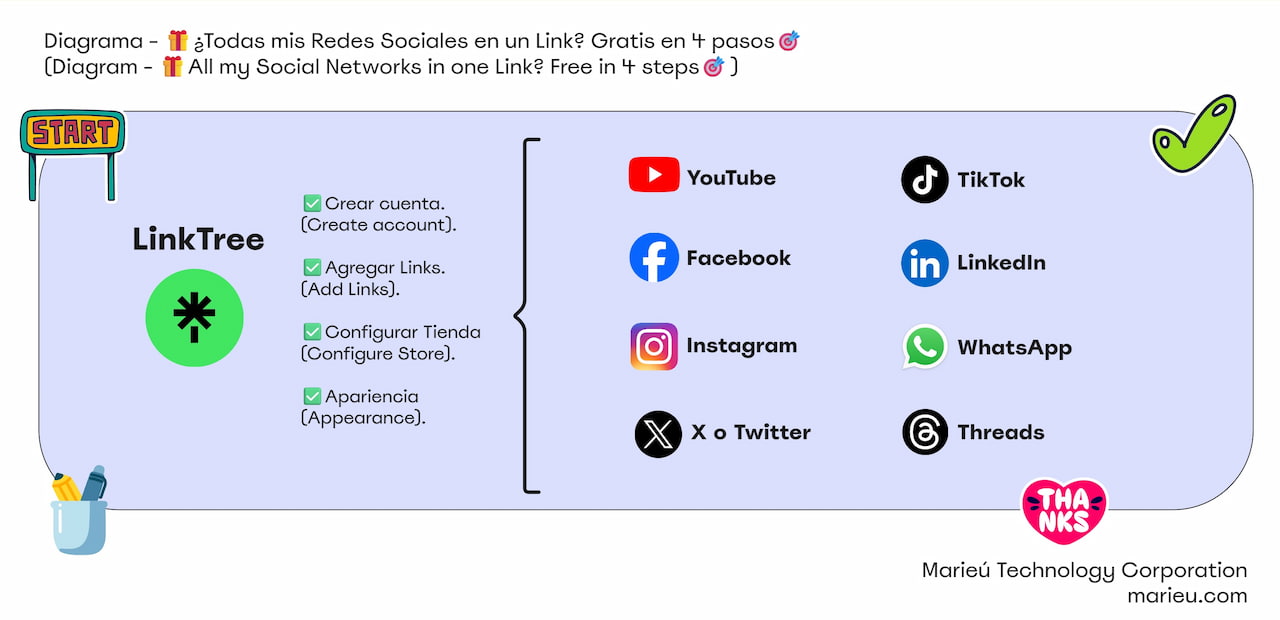
Diagrama: ¿Todas mis Redes Sociales en un Link? Gratis en 4 pasos.
Fuente: Propia, mediante Miro.
Nosotros vamos a ir directamente a crear una cuenta y nos vamos dentro de signup o regístrate. Seleccionamos, te va a direccionar a esta página aquí. Vamos a la parte inferior y aquí seleccionamos signup. Y aquí, podemos ingresar nuestro correo, ingresamos una nueva contraseña y, con ello, ya podemos crear una cuenta nueva.
Entonces, esta es la plataforma, inicialmente, cuando nosotros terminamos de hacer este registro, nos va a direccionar a esta plataforma. En el apartado izquierdo, tenemos todas las configuraciones que vamos a hacer, para poder crear nuestro LinkTree. Ahora, la primera sección es enlaces o links, donde vamos a incluir cada uno de los enlaces de nuestras redes sociales. La segunda es de shop o tienda, donde el usuario va a poder ver también tu tienda virtual.
En la parte izquierda tenemos la apariencia, vamos a ir viendo cómo podemos cambiar esta apariencia. Y, nos ofrece otras opciones como analítica, cantidad de usuarios que ingresan, si es que hacen algunos clics, si es que algunos se suscriben. Todo eso lo vamos a poder ver dentro de analytics. Finalmente, settings, donde vamos a entrar un poco la configuración, para poder visualizar algunos iconos. Si es que queremos que se muestre esa tienda, dentro de nuestra página de link, entre otros.
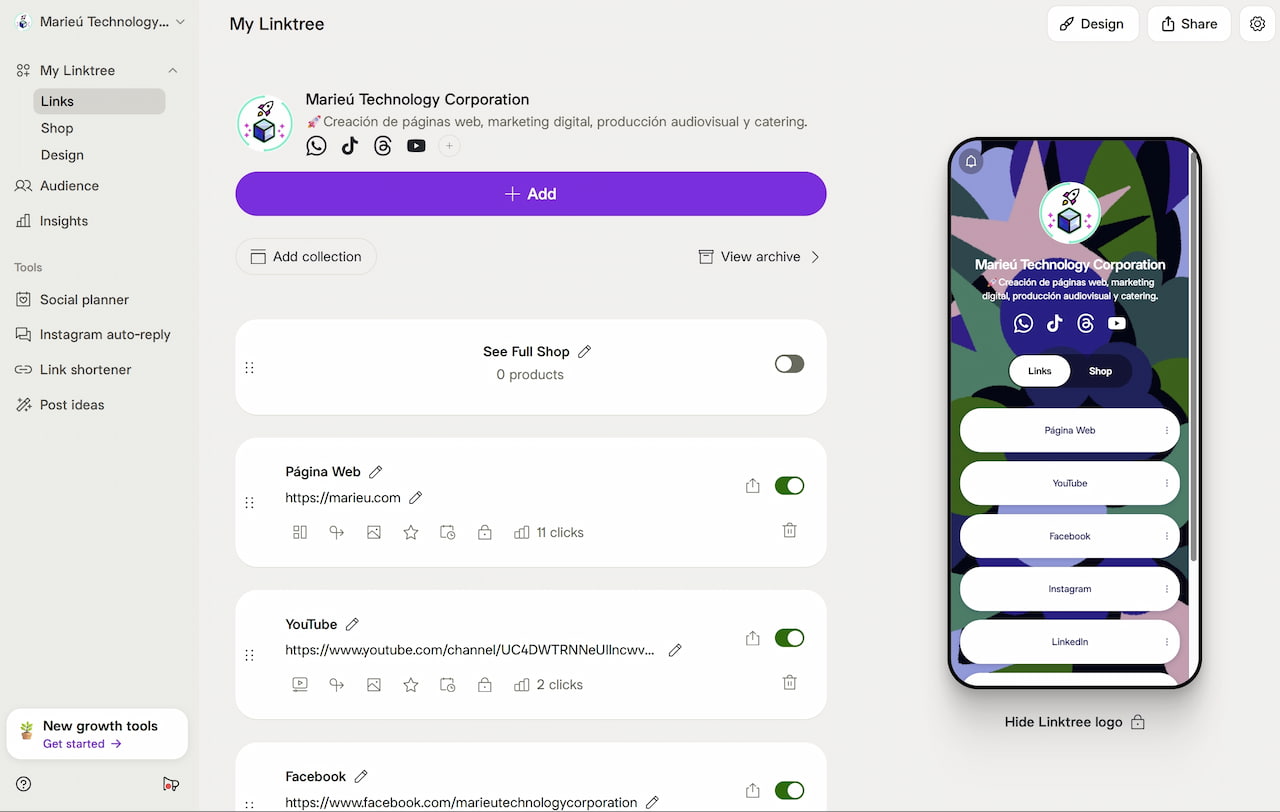 Plataforma LinkTree Marieú Technology Corporation.
Fuente: Propia, mediante LinkTree.
Entonces, vamos a iniciar ahora con nuestros links o enlaces de nuestras redes sociales. Por ejemplo, aquí hemos integrado varios enlaces de las redes sociales de Marieú Corp. Pero, si queremos agregar desde cero uno nuevo, nos vamos a ir aquí “add link” y aquí, simplemente, seleccionamos nuestra red social. Puede ser Tiktok, de repente tenemos Spotify, entre otros. Si no lo encontramos aquí, podemos ir pegando la URL en esta sección.
Entonces, por ejemplo si colocamos youtube.com, ponemos add o agregar y, aquí, se estaría agregando un vínculo para que pueda aterrizar el usuario, en la página de YouTube. Una vez que agregamos aquí, vemos como en la parte derecha se está agregando un botón nuevo. Para poder modificar estos enlaces, hacemos clic en el lápiz y aquí podemos ir modificando el título.
Entonces, aquí recomendamos que coloquemos solamente del nombre de la red social. Por ejemplo, YouTube, si es Facebook, Instagram, podemos colocar solamente el nombre, para que ya se entienda que se va a direccionar a la página de la empresa o del negocio. Ahora, el enlace lo vamos a obtener de aquí. Y, aquí, nosotros vamos a copiar la URL y vamos en esta sección y lo pegamos, ¡ahí está!.
Por defecto se habilita una opción de configuración de enlaces y disposición. Entonces, para la configuración de enlaces, aquí nos da la opción de colocar este enlace, validamos que ese enlace es el sitio web de YouTube y te dan otras opciones como colocar el último vídeo del Canal. Entonces, para esta opción necesitamos comprar un plan, pero de momento lo dejamos solamente con la primera opción.
También tenemos la parte de disposición. En disposición podemos cambiar el diseño de este botón, queremos de repente un diseño clásico o de repente con la imagen. Esta imagen recuerden que viene de la misma plataforma, en este caso el logo de YouTube. Lo vamos a dejar también con el diseño clásico. De hecho, otra opción gratuita que nos ofrece dentro de configuración de enlaces, podemos nosotros pedir a los visitantes que se suscriban.
Aquí se habilita el enlace con el vínculo a tu canal, pero con la opción aquí de confirmación igual a uno. Entonces, si colocamos eso, si abrimos en incógnito, se nos habilita esta ventana o popup, donde el visitante confirma la suscripción a tu canal. Entonces ahí ya tenemos el enlace, tenemos otras opciones como redirigir, ya sería para comprar un plan en LinkTree.
Tenemos también la opción de miniatura, en este caso, lo vamos a eliminar. Recuerden que la miniatura está aquí, en la mano izquierda. Entonces, tenemos aquí la opción de priorizar, el cual, también incluye la compra de un plan, pero, para es caso no es necesario, dado que ya tenemos un enlace super sencillo que ya le hemos vinculado con nuestro canal.
Ahora, tenemos también cronograma con la versión de pago. Al igual, tenemos una opción de cerrar, el cual, ya vemos mucho más la opción de suscribirse, fecha de nacimiento, contenido sensible o la dirección del contrato de NFT. Nosotros, como no queremos algún criterio de cumplimiento, para que se pueda direccionarse a nuestro canal de YouTube, lo vamos a dejar en blanco.
Y, finalmente, tenemos la parte de analítica. Esta parte de analítica también nos ofrece la cantidad de clics que hacen el usuario, dentro de este botón. Recuerden que esto es en el caso de YouTube. Podemos agregar también nuestra página web, ahí está nuestro dominio de Marieú Corp. Podemos agregar LinkedIn, Twitter, entre otros.
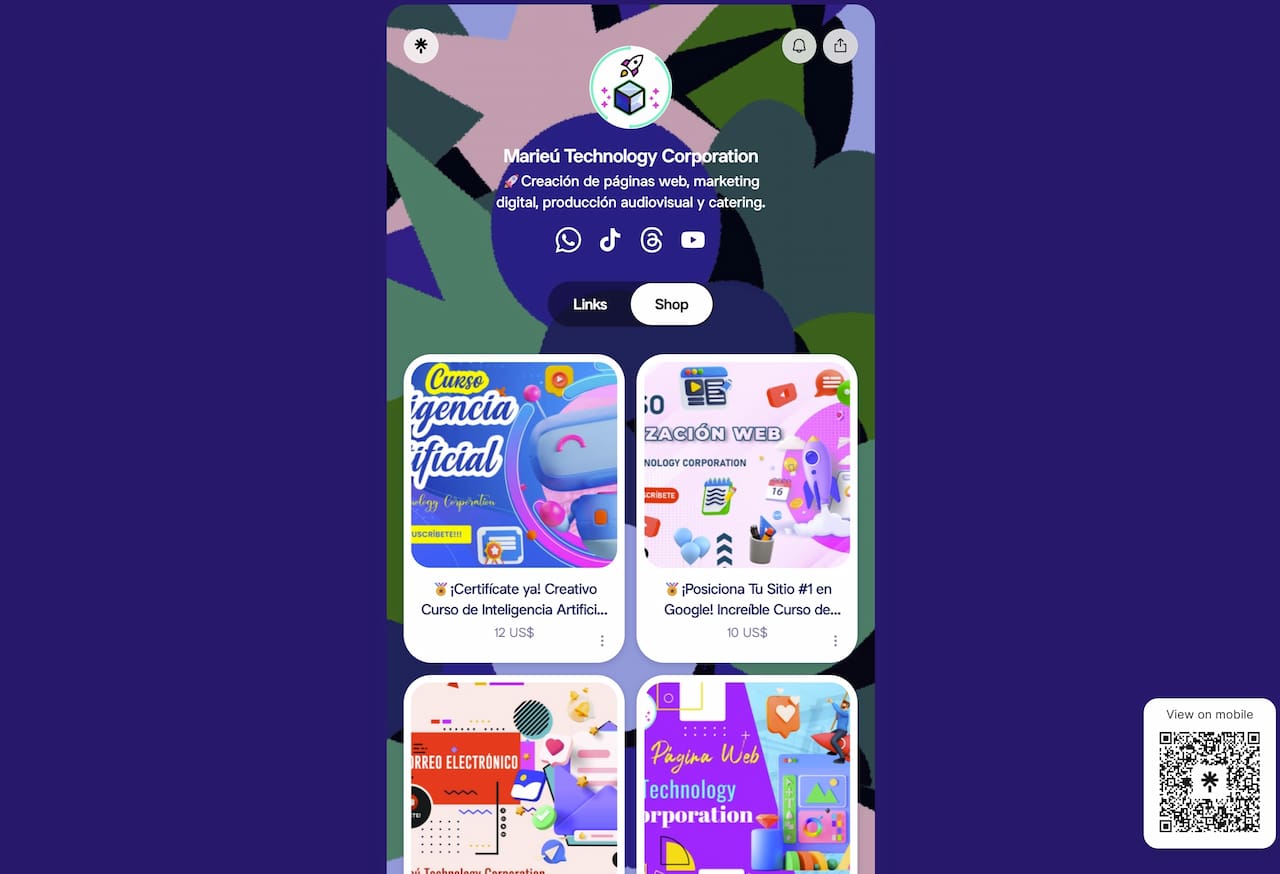
Tienda Virtual en LinkTree con Marieú Corp.
Fuente: Propia, mediante LinkTree.
Ahora, recuerden que vamos a pasar a la parte de configuración de tienda. Entonces, dentro de la configuración de tienda o shop nos da la opción de poder agregar nuestros productos. Por ejemplo, aquí podemos agregarlo a nivel de colección, es decir, todo un grupo de productos desde una página web o, si no, por cada uno de los productos. Ponemos agregar y aquí vamos a pegar la URL.
Entonces, por ejemplo, estamos dentro de la página de precios de Marieú Corp., si nos vamos a nuestro servicio de páginas web, entonces, aquí tenemos todos los planes. Lo que hemos hecho nosotros es copiar la URL y lo pegamos aquí. Entonces, el LinkTree busca tu producto, aquí nos aparece la imagen destacada o es la imagen que tú optimizas a nivel de SEO. Que, de hecho, le vamos a dejar en la descripción un enlace, para que tu puedas optimizar muy bien esta imagen de SEO.
Cuando lo compartimos por sociales, podemos ver esta imagen preestablecida, le decimos imagen destacada. Ahora, luego de analizar este LinkTree, nos aparece la imagen destacada y, por aquí, en la mano derecha nos aparece la URL. Recuerden que esta es la URL que hemos incluido inicialmente. También nos extrae lo que es el título de SEO. Entonces, este título viene con la página y lo incluido para que se pueda mostrar en tu LinkTree. Es más, incluye el precio, si nosotros vamos aquí, tenemos aquí nuestro precio $31.99.
Además, tenemos la opción de colocar la moneda o la divisa en dólar, ya lo identificó, y ponemos el checklist de My Shop. Entonces, colocando esta opción y agregando el producto, nos aparece aquí la opción de un botón de alternancia o también le dicen toggle.
De hecho, si selecciona el usuario aquí, ya nos dirigimos a nuestra página con el detalle del producto. Inicialmente, si no nos sale esta opción o esta apariencia, vamos a irnos a Shop settings. Por ejemplo, en nuestro caso no salió habilitado esta opción, es decir, mostrar previamente el shop, en la sección de links. Si lo habilitamos, nos aparece aquí en la parte de links. No queremos mezclar con la parte de las redes sociales, por lo que, queremos que solamente esté en la parte de Shop. Vamos a Shop settings y lo deshabilitamos.
La primera, que el display Shop nos da la opción de habilitar este botón toggle, la segunda, la primera impresión de tus usuarios. Es decir, cuando aterriza en tu enlace de LinkTree, lo primero que va a ver es tu Shop. Si queremos eso podemos habilitarlo, si no, en nuestro caso lo vamos a dejar primero en las redes sociales y, ya para la segunda, nuestro Shop, nuestra tienda.
Y, finalmente, vamos a entrar a la apariencia. Recuerden que LinkTree nos brinda varias opciones de apariencia. Entonces, la parencia actual que tenemos es la que aparece en la parte derecha, tiene un fondo tipo militar, tenemos un logo también y una pequeña descripción. Entonces, si nosotros nos vamos a la parte de profile, podemos ir colocando nuestro logo y podemos ir también mostrándolo con un fondo clásico o con un fondo cuadrado.
Para el diseño cuadrado sería con una actualización, pero con la parte clásica está bastante bien, ¡ahí está! Entonces, tenemos por aquí el título y por acá la descripción, es la que va aquí, en esta sección. Más abajo ya tenemos la parte de los temas, todos los que están con candadito tenemos que actualizar. Sin embargo, si queremos uno gratis podemos irnos en la parte de abajo y aquí tenemos, los que están sin candadito, podemos ir seleccionándolos.
Por ejemplo, aquí vamos viendo cómo cambia el aspecto, por acá tenemos otro y así. Cada uno de estos nosotros podemos ir seleccionando, es más, también podemos ir cambiando los botones. Si queremos, por ejemplo, que nuestros botones no sean el tipo cápsula, sino con las esquinas punteadas, seleccionamos la primera opción, aquí, ¡ahí está!
Resultados Finales
Ya una recomendación final, para concluir tenemos en la parte de settings, aquí, nuestros iconos. Es decir, qué iconos nosotros queremos que se muestre en la parte del encabezado. Por ejemplo, si tenemos saturado la parte de los botones de redes sociales, podemos habilitar algunos iconos aquí, en la parte superior. Por ejemplo, le hemos habilitado Tiktok, si queremos habilitar Instagram, seleccionamos aquí y ¡ahí está!, se va agregando cada uno de estos iconos. ¡Listo, gracias amigos de Marieú Technology Corporation!

THE AUTHOR
Daniel Alejandro Montoya Godenzi
Alejandro, holding a Master’s degree in Administration and Project Management and a Mechatronics Engineer, has experience in digital technology projects. He is part of the Marieú Technology Corporation team. In his free time, he enjoys creating new projects, reading a book, or watching a series.