Hola amigos de Marieú Technology Corporation, ¿estás buscando que tus diseños de texto destaquen de verdad? ¡Dale un toque mágico a tus palabras con el increíble efecto de globo 3D en Illustrator! Con solo unos clics, puedes inflar tu tipografía para que parezca una burbuja brillante y voluminosa, lista para capturar todas las miradas.
Olvídate de textos planos y aburridos. Con unos trucos simples, podrás dominar las herramientas 3D de Illustrator y jugar con las luces y sombras para que tu texto no solo se vea, ¡sino que se sienta! como un globo real. Es la manera perfecta de agregar ese factor “wow” a tus proyectos.
¿Cómo obtengo mi texto en forma de Globo 3D en Illustrator?
Aquí tenemos un pequeño diagrama, vamos a brindarles algunos consejos y trucos, para que puedan cambiar su texto en forma de globo. Vamos a iniciar descargando la imagen y la fuente. La imagen lo vamos a utilizar de fondo y, la fuente, lo vamos a utilizar para el texto y poder brindar un efecto de globo. Número dos, vamos a importar la fuente.
Recuerden que, para poder usar esta fuente, necesitamos importarlo en Creative Cloud Desktop. Una vez importado, podemos usarla en cualquiera de sus aplicaciones de Adobe. Luego, vamos a crear un documento en orientación horizontal, para continuar agregando el texto y la fuente. Finalmente, vamos a incluir color y convertirlo en formato de 3D.

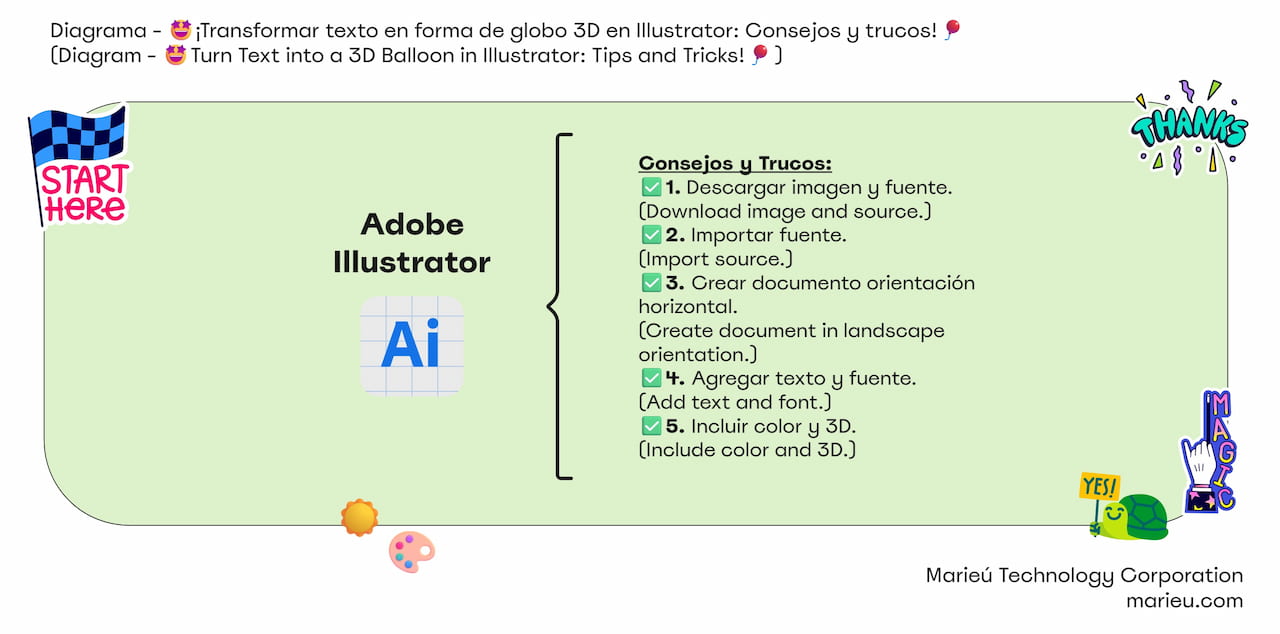
Diagrama: ¡Transformar texto en forma de globo 3D en Illustrator!
Fuente: Propia, mediante Miro.
La fuente lo tenemos de aquí, de Befonts, la fuente es Kelsi Fonts. Te detalla un poco la fuente, cómo ha sido elaborada y, más abajo, tenemos la opción de poder descargarlo, seleccionamos. También, la imagen de Envato, es una imagen de fondo, que lo vamos a utilizar para brindar una presentación final con nuestro texto de globo. Entonces, descargamos por aquí y, cuando descargas, te brinda un formato de ZIP, ¡aquí está!
Lo descomprimimos y solamente te vienen dos archivos, que son .OTF, son archivos de fuentes, por lo que son archivos de confianza. Entonces, una vez que tengamos ambas fuentes, nos vamos a creative cloud desktop, seleccionamos “fuentes” y vamos a las fuentes cargadas.
Nosotros ya lo hemos instalado, lo tenemos aquí, pero, cuando recién lo van a incluir, vamos a agregar “más” y, de ahí, seleccionamos, arrastramos y soltamos, drag and drop. Marcamos el checklist en derechos y licencias y lo añadimos. En este caso, fuente duplicada porque ya la hemos instalado.
Ahora, nosotros vamos a crear un nuevo proyecto, vamos aquí, añadir nuevo. Entonces, aquí nosotros recomendamos realizar una orientación horizontal, dado que vamos a transformar nuestro texto en forma de un globo. Entonces, vamos aquí y aquí vamos a colocar anchura 280 y altura vamos a colocar 720, ¡ahí está! Vamos a colocar un modelo de color RGB y la resolución, los píxeles por pulgada, vamos a dejarlo en 72.
Si nosotros aumentamos va a consumir más recursos, pero se va a ver mucho mejor nuestro resultado. Si nosotros bajamos más, vamos a obtener mucho más pixelado en cuanto a nuestros resultados. Vamos a poner crear.
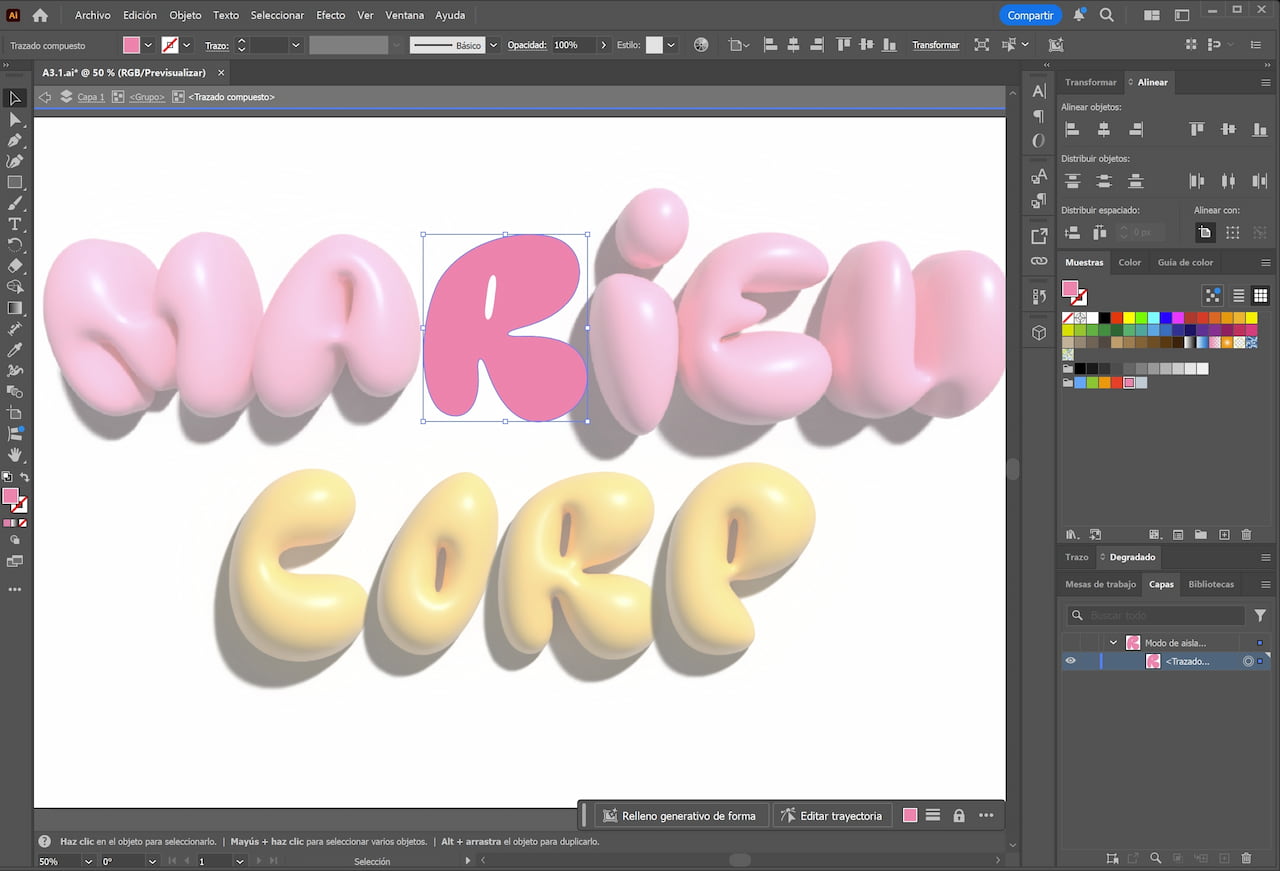 Asignar color al texto Globo en Illustrator.
Fuente: Propia, mediante Adobe Illustrator.
Ahora vamos a crear el texto, vamos a ir a la herramienta de texto y ponemos aquí Marieú Corp. Nos acercamos, quitamos la selección, ponemos la tecla B y seleccionamos todo el texto. Una vez ahí, recuerden aquí seleccionamos la tecla Shift para que no se distorsione e incrementamos el tamaño. Vamos también a centrarlo, acá arriba tenemos nuestras herramientas, centramos y listo.
Nosotros vamos a agregar las fuentes. Podemos hacerlo de dos maneras, nos vamos en la parte superior de las herramientas, cambiamos la fuente o, si no, la barra flotante, seleccionamos y ponemos Kelsi.
Por defecto, esta fuente tiene algunos que otros detalles por mejor mejorar, en cuanto a la I y en cuanto a la C. Vamos a hacer esas mejoras, para ello, seleccionamos el texto y colocamos clic derecho: vamos a poner crear contornos. Una vez ahí, notamos cómo se están creando los contornos en cada una de las letras y vamos a colocar desagrupar. Notamos ahora que cada una de las letras está independiente. Nuestro objetivo aquí es mejorar la letra I y, también, la letra C.
Vamos a separarlo aquí, nos acercamos mucho más y comenzamos a separarlo. Hacemos dos veces clic y separamos. Este es el primero y este es el segundo. Vamos a comenzar a rellenarlo con nuestra herramienta de lápiz y lo comenzamos a unir de extremo a extremo, ¡ahí está!
La otra, también, algo similar, ponemos Esc, seleccionamos ambas piezas y, por aquí, ponemos el lápiz, seleccionamos y por cada uno de los puntos los vamos uniendo en los extremos, ¡ahí está! Entonces, una vez ahí ya tenemos corregida la letra I y faltaría la letra C.
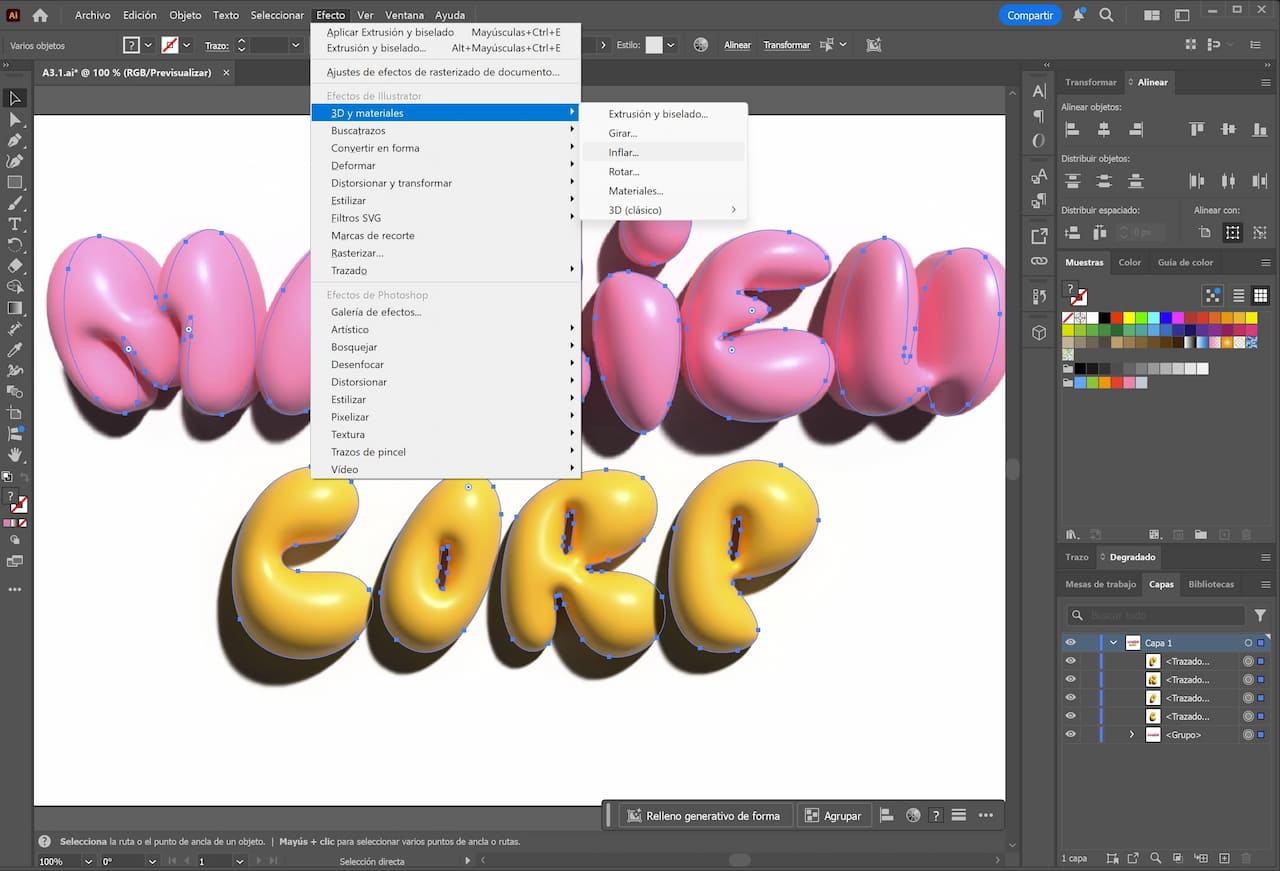
Aplicar efecto 3D en Illustrator con Marieú Corp.
Fuente: Propia, mediante Adobe Illustrator.
Es algo similar, seleccionamos toda la letra y ponemos el lápiz. Unimos cada uno de los puntos extremos y ¡ahí está! Si tenemos algunos detalles como, por ejemplo, aquí, que no tiene un buen contorno, lo vamos a dejar para poder redondearlo. Ponemos clic derecho y seleccionamos redondear. Entonces aquí, en la parte de arriba, ya nos aparece la opción de poder redondearlo. Aumentamos un poco más y ahí vemos cómo lo estamos mejorando.
Entonces, una vez que ya hemos terminado de mejorar las letras, seleccionamos todo y vamos a colocar agrupar, ¡aquí está! Si nosotros queremos mejorar mucho más estos bordes, queremos, de repente, colocar un suavizado en cuanto a los contornos, lo que hacemos primero es seleccionar y nos vamos a la parte de objeto. Aquí en objeto nos vamos a la sección de trazado, tenemos la opción de suavizar.
Entonces, podemos ir incrementando. Conforme vamos subiendo el suavizado, notamos que los bordes van a tener mucho más radio, ¡ahí está! Hasta ahí estaría bastante bien, vamos a dejarlo en un 40%.
Ahora vamos a pasar a incluir color al texto, seleccionamos y aquí a la derecha tenemos todos los colores disponibles. Vamos a desagrupar y el primer nombre lo vamos a agrupar. Vamos a colocar un color rosado, ¡aquí está! Si bajamos, aquí notamos un color rosado. Ya para Corp., lo vamos a dejar con un color naranja.
Ahora lo que vamos a hacer es aplicar el efecto 3D. Seleccionamos todo, vamos a efectos y nos vamos a la opción de 3D y materiales. Entonces, aquí vamos a encontrar la opción de inflar y se nos va a aperturar esta ventana de los efectos de 3D y los materiales. Seleccionamos el primer grupo, el texto 3D está en la opción de inflar. Nosotros le vamos a brindar una profundidad de 29 píxeles y, aquí, dentro de la perspectiva lo vamos a aumentar hasta el 160%, el máximo.
Algo similar que segundo grupo, colocamos profundidad 29, nos vamos a la parte de perspectiva y ponemos 160 grados. Recuerden que el primero es la profundidad del globo y, para el último, que es la perspectiva, quiere decir cuál va a ser la orientación de la luz y la sombra.
Si nosotros cambiamos ese ángulo, va a ir cambiando el ángulo de la luz y, como efecto, la sombra. Eso es respecto al objeto, vamos a ir ahora a la iluminación y mejorando algunas características. Para esta pestaña de iluminación, colocamos el efecto realístico, esto es el primero y esto es del segundo, ¡ahí está!
Resultados Finales
Entonces, si nosotros queremos mejorar esta iluminación, seleccionamos y nos vamos a ir acá a la parte de intensidad. Recomendamos colocar un 100% y, respecto a la configuración de rotación, altura y suavizado, lo dejamos por defecto. La intensidad en 50% y las sombras lo activamos, ¡ahí está! Algo similar con el segundo, ponemos un 100%, las sombras tiene que estar activo y listo.
Ya para finalizar, hemos incluido la imagen de fondo que habíamos descargado inicialmente y, encima, hemos incluido ya el texto en forma de globo. Y, finalmente, ya tenemos los resultados. ¡Listo, gracias amigos de Marieú Technology Corporation!

THE AUTHOR
Daniel Alejandro Montoya Godenzi
Alejandro, holding a Master’s degree in Administration and Project Management and a Mechatronics Engineer, has experience in digital technology projects. He is part of the Marieú Technology Corporation team. In his free time, he enjoys creating new projects, reading a book, or watching a series.