
Hola amigos de Marieú Technology Corporation, ¿sabías que puedes tener todas las herramientas de Google en un solo lugar dentro de tu WordPress? Con Site Kit by Google, es posible. Esta herramienta oficial y gratuita es la forma más fácil de conectar tu sitio con servicios esenciales como Google Analytics, Search Console, AdSense y PageSpeed Insights.
Site Kit es la solución definitiva para cualquiera que quiera mejorar su SEO y analizar el rendimiento de su web sin complicaciones. Te ofrece datos unificados y resúmenes visuales directamente en tu panel de WordPress, para que puedas tomar decisiones informadas sobre tu contenido y estrategia digital.
¿Cómo usar Site Kit de Google en WordPress con Marieú Corp?
Entonces, para instalar este plugin de Site Kit by Google, primero vamos a entrar a WordPress y buscar el plugin para poder instalarlo. Después, nosotros vamos a conectar todas las aplicaciones de Google que tenemos aquí. Iniciamos con Google Search Console, continuamos con Google Ads, incluye también Google Analytics, PageSpeed Insights y finalmente Google Tag Manager. Todas esas aplicaciones ya vienen dentro de este plugin y se nos va a hacer muy sencillo la integración.
Aquí estamos dentro el ambiente de encuestas de Marieú Corp., dentro de WordPress. Vamos a irnos al apartado plugins, vamos a agregar nuevo plugin y aquí vamos a colocar Site Kit by Google. Entonces, aquí, la primera opción que te aparece es el plugin que nosotros vamos a instalar. Internamente ya te viene con todas estas aplicaciones de Google. Vamos a instalarlo, ponemos instalar y lo activamos.

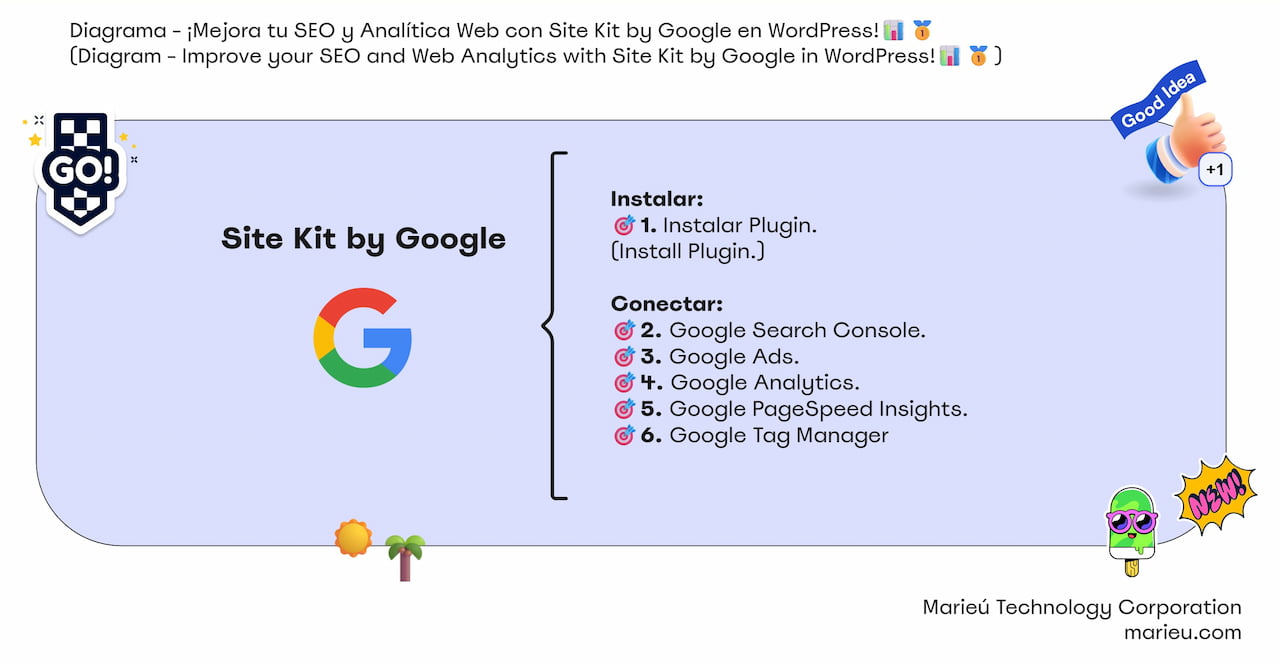
Diagrama: ¡Mejora tu SEO y Analítica Web con Site Kit by Google en WordPress!
Fuente: Propia, mediante Miro.
Una vez que lo hemos activado, aquí te va a aparecer el plugin de Site Kit se ha activado. ¿Dónde podemos configurarlo?, debajo de escritorio nos aparece el plugin, en este caso Site Kit, seleccionamos. Y, cuando es una configuración inicial desde cero, te va a aparecer de la siguiente manera. Configure el Site Kit y aquí podemos conectar tu Analytics y, si deseamos, también podemos compartir datos, en forma anónima, con Google para que puedan mejorar.
Ponemos conectar Google Analytics y, una vez aquí, te va a mandar para que puedas conectar tus cuentas de Analytics. Te va a dirigir a una página, donde te va a aparecer tu cuenta de Gmail, y podemos hacer la conexión con Google Site Kit. Si la cuenta de Gmail que hemos conectado tiene creado Analytics, tiene creado Google Tag Manager, automáticamente lo va a vincular, si es que no, tenemos que crear, por cada uno de ellos, una cuenta.
Por ejemplo, aquí estamos dentro de una marca de Marieú Corp., que es Ricuritas De Marieú. Ofrecemos productos de repostería, productos de cocina.
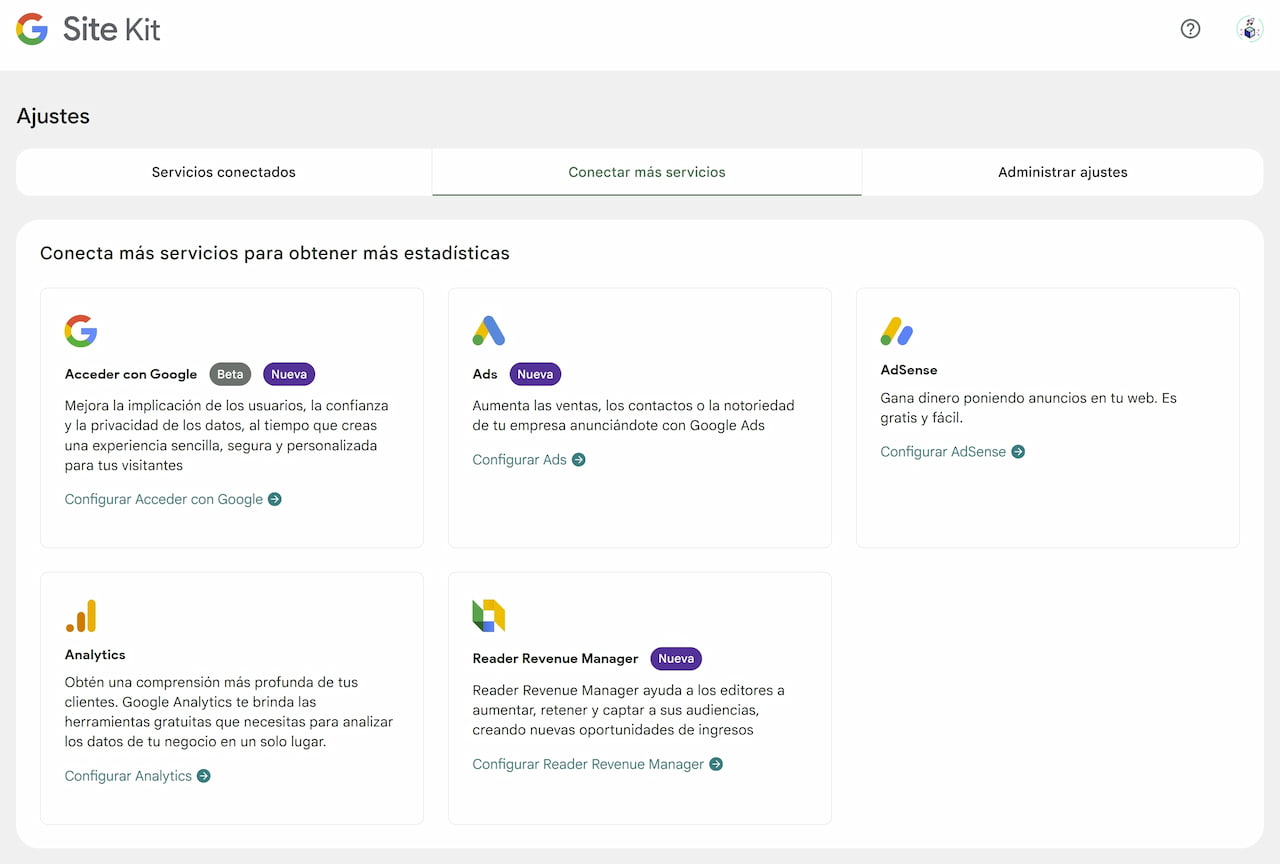 Aplicaciones del Plugin Site Kit by Google en WordPress.
Fuente: Propia, mediante plugin Google.
Entonces, aquí por ejemplo ya tiene conectado todas las aplicaciones. ¿Cómo lo puedemos visualizar?, aquí, en ajustes y ya tenemos aquí todas las conexiones. De hecho, también tiene más servicios como Google Adsense. Entonces, ¿cómo hacemos para conectar cada uno de ellos? Recuerden que es aquí, inicialmente te va a pedir para que tú puedas incluir la propiedad. Cuando está conectado el correo, que hemos vinculado inicialmente con Google Search Console, va a aparecer aquí para que puedas seleccionar la propiedad, en este caso, Ricuritas De Marieú.
Si tenemos más propiedades o más dominios, te va a aparecer en esta lista. La idea es que selecciones el mismo que estás configurando, en este caso, Ricuritas De Marieú, ponemos guardar y ya se estaría vinculando. ¿Cómo creamos un Google Search Console?, si nos vamos aquí, el primer SERP, seleccionamos, ponemos empezar. Cuando es nuevo, te va a aparecer de esta manera, ponemos el dominio.
Te va a pedir también instalar un registro TXT. Dentro del servicio de Hosting, podemos configurar, en el sistema de DNS, este registro TXT. Una vez que ya le hemos incluido este registro, lo valida y ya tendríamos una cuenta de Google Search Console. Van aquí, actualizan y ya tendrían una opción de incluir la propiedad de ese dominio.
Es algo similar con Google Ads, crean su cuenta, en este caso, podemos acceder. Estamos en la página principal de Google Ads y aquí ponemos crear nueva cuenta. Entonces, te va a pedir información de la empresa, creamos unos anuncios y tenemos que definir un presupuesto. En este caso, las últimas actualizaciones te está pidiendo para que incluyas tu tarjeta de crédito. Si de repente no queremos iniciar con una campaña, lo podemos pausar y nos quedamos con la cuenta para nuestro negocio.
Después que hemos creado, ¿cómo obtenemos este ID?, es el ID de seguimiento de conversiones. Nos vamos aquí, objetivos, y en objetivos nos vamos a dirigir a las conversiones. Ponemos resumen y aquí, cada vez que creemos una conversión, por ejemplo, en este caso, si no lo tenemos, podemos crear aquí conversión. Creamos un tipo de conversión de sitio web para que puedan registrar todas las compras.
Una vez que lo creemos, les va a aparecer aquí abajo para que puedan instalarlo, esta es la configuración básica. El objetivo de la conversión es compras, tienes el valor, tenemos también la fuente, que es el sitio web, y también tenemos el tiempo para que pueda realizar este seguimiento la conversión.
Debajo de todo ello, dentro de detalles, recuerden que detalles y ajustes es lo mismo, solamente que en ajustes podemos hacer un cambio. Entonces, vamos aquí a detalles y aquí abajo aparece para agregar el código con cualquiera de estas tres opciones. Manualmente, la primera opción, enviar por correo electrónico, algunas instrucciones para que lo podamos instalar y, también, la tercera que es por Google Tag Manager. En esta tercera, te parece aquí el ID de conversión. Es este ID el que vamos a colocarlo aquí, aceptan y ustedes ya estarían conectados con su cuenta de Google Ads.
Tienen Google Analytics, por defecto si ya tenemos una cuenta creada con este correo de Gmail, lo podemos incluir también directo. Si es que no, te va a pedir el ID de medición, podemos hacerlo directamente aquí, Google Analytics 4 y seleccionamos Google Analytics 4. Cuando vamos a crear por primera vez, recuerden que tienen que crear una cuenta. Tenemos una cuenta y aquí tenemos la propiedad.
Entonces, inicialmente incluyen el dominio. Colocamos el nombre de nuestro negocio, la categoría del sector (en este caso, compras), la zona horaria, nuestra ubicación y el tipo de moneda. Es muy importante este tipo de moneda, porque en base a ello se van a hacer los cálculos de las conversiones. Entonces, ponemos guardar y ya tendríamos creado nuestra cuenta.
Después, tenemos la propiedad y ahí tenemos el ID de medición. ¿Cómo obtenemos este ID?, colocamos aquí administrar y, de ahí, vamos al flujo de datos. Este flujo de datos, seleccionamos y aquí tenemos todos los IDs: el ID de flujo, tenemos el ID de medición, el nombre de flujo (que es el nombre de nuestro negocio), tenemos la URL de flujo, el dominio. Por ejemplo, este ID de medición es el que aparece aquí, ¡ahí está! Con este ID de medición te agrega los demás datos, ya con eso estaría conectado.
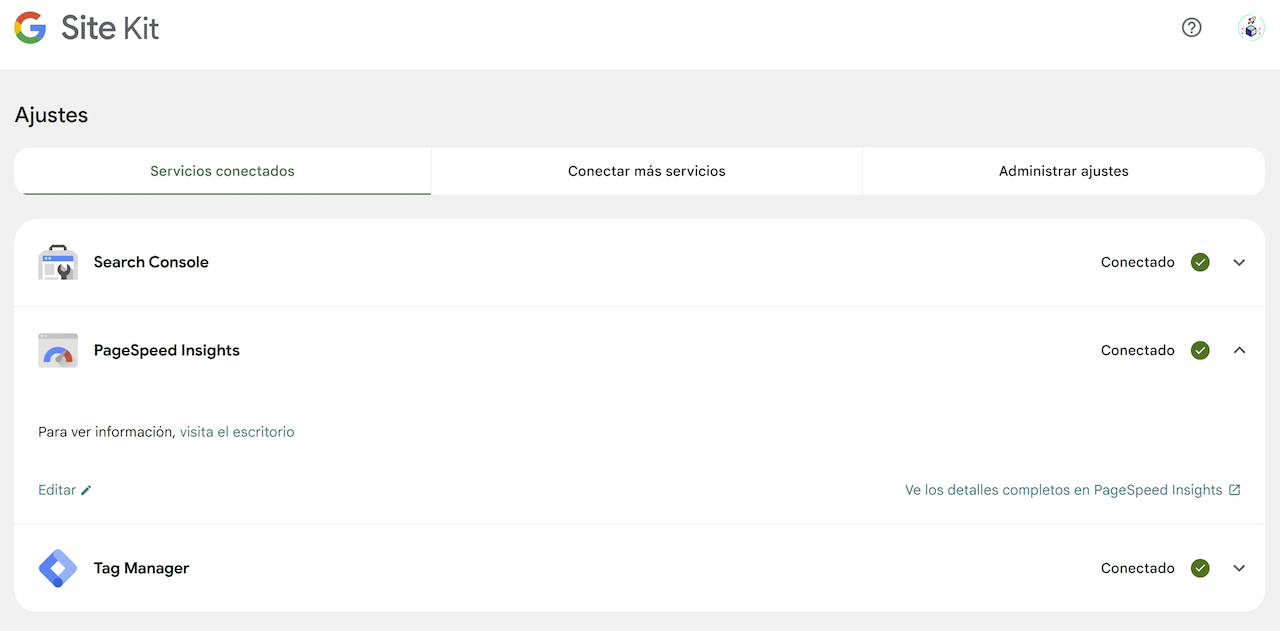
Conexión de servicios de Site Kit by Google en WordPress.
Fuente: Propia, mediante plugin Google.
Con el PageSpeed Insights no es necesario tener una cuenta, eso lo hace en automático. Esto es una plataforma genérica, donde no es necesario crear una cuenta para poder analizar nuestro sitio web. Recuerden que aquí simplemente pegamos nuestro dominio y podemos analizarlo.
Ahí te salen las cuatro categorías, te dan los resultados del rendimiento, accesibilidad, recomendaciones y SEO. Eso son cuatro pilares que analiza de tu página y te dan algunas recomendaciones. Entonces aquí, el PageSpeed Insights no es necesario conectarlo porque lo va a hacer en automático.
Y, finalmente, Google Tag Manager, este código también tenemos que crear una cuenta. Lo podemos encontrar aquí, vamos aquí y estamos en la página principal de Google Tag Manager. Aquí, por ejemplo, tenemos el dominio de Marieú Corp. y para crear una nueva cuenta, simplemente les pediría aquí: crear cuenta.
En el caso que lo hagamos de cero, nombre de la cuenta que es el nombre de su negocio, el país y algunas configuraciones como compartir datos para Google y la configuración del contenedor. Este contenedor, por ejemplo, en este caso colocamos el dominio y seleccionamos sitio web. Siendo así, finalmente colocamos crear.
Por ejemplo, aquí estamos dentro del dominio de Ricuritas De Marieú, recuerden que es una marca propia de Marieú Corp. Entonces, vamos al administrador y aquí tenemos el ID. Copiamos aquí Control + C y vemos que aquí es el mismo ¡ahí está! Una vez que colocan el contenedor, seleccionan su cuenta, seleccionan el contenedor, en este caso, es el mismo, termina en HB y dejamos que el mismo plugin de Site Kit by Google instale el código.
Recuerden que varias de estas aplicaciones, en el caso de Google Ads, Google Analytics 4 y Google Tag Manager, requieren que instalemos un código en el header. Con esta instalación del plugin, ya no tenemos que instalar ese código, es automático. Cuando activamos aquí el botón de toggle o palanca, automáticamente se estaría instalando el código. Siendo así, ya están conectados todos, ya tendrían el código instalado.
Pueden ir, por ejemplo, a Google Tag Manager, ahí pueden colocar e instalar Google Tag Manager, podemos validar si está instalado. Obviamente, después de hacer la conexión, podemos ir aquí y podemos validarlo. Entonces probamos y ya estaría instalado. Nosotros no hemos tenido que instalar nada aparte como un código, porque el plugin ya lo estaría instalando todos estos códigos, en el header de cada una de tus páginas web.
Tenemos más servicios, por ejemplo, Google AdSense, en este caso es opcional. Y, también, algunos ajustes como el modo de consentimiento. Este modo de consentimiento es la ventana de popup, donde el usuario puede aceptar o no para poder gestionar sus datos. Recuerden que esto aplica más que todo en el espacio Europeo.
Entonces, también tenemos métricas claves, para que la muestra de datos, en este caso los gráficos, puedan adaptarse a estas respuestas que le vamos a dar. Conforme vamos avanzando, te va a pedir algunas recomendaciones como los grupos de visitantes. Podemos agrupar aquellos nuevos visitantes versus los antiguos. Tenemos también el estado del plugin, está conectado. Tenemos ajustes del plugin para que te puedan ir mostrando los gráficos. Y, finalmente, para poder mejorar, enviar algunos datos al equipo de Google y que ellos puedan mejorar en las próximas versiones.
Resultados Finales
Entonces, vamos aquí en escritorio y aquí ya tendríamos por ejemplo todo el resumen. Podemos filtrarlo por algún periodo, si es últimos 7 días, 14 días, entre otros. Tenemos también aquí las métricas, los visitantes interactuando con tu sitio web, una cantidad de usuarios. Si es por ubicaciones, si es por dispositivos, entre otros. Más abajo, tenemos también el tráfico de búsqueda. En este caso, se está obteniendo de Google Search Console gracias a que hemos conectado esta aplicación.
Tenemos aquí todos los resultados. Por aquí también tenemos una tabla dividida en dos: son los nuevos visitantes vs los visitantes que retornan. Entonces, tenemos, por ejemplo, nuevos 43 y tenemos visitantes que han retornado nuevamente a la página 2. Son métricas clave que nos pueden ayudar a saber, a conocer, cómo está yendo nuestro sitio web. ¡Gracias amigos de Marieú Technology Corporation!

THE AUTHOR
Daniel Alejandro Montoya Godenzi
Alejandro, holding a Master’s degree in Administration and Project Management and a Mechatronics Engineer, has experience in digital technology projects. He is part of the Marieú Technology Corporation team. In his free time, he enjoys creating new projects, reading a book, or watching a series.