
Hola amigos de Marieú Technology Corporation, ¿quieres que tus conversaciones con clientes se conviertan en ventas automáticas? Con Shopify Inbox, puedes transformar tu servicio al cliente en una máquina de ingresos. Te mostraremos cómo automatizar respuestas y guiar a tus compradores directamente hacia la finalización de sus pedidos.
Descubre los 4 pasos brillantes para configurar esta herramienta esencial que te permitirá interactuar en tiempo real, responder preguntas frecuentes y cerrar ventas incluso mientras duermes. ¡Optimiza tu tienda y haz que cada chat cuente!
¿Cómo Automatizar Ventas en Shopify con Marieú Corp?
Vamos a automatizar este sistema de chat mediante Shopify. Para eso, nosotros vamos a ir con la instalación, esta instalación requiere que entremos a la tienda de Shopify y busquemos la aplicación de Inbox de Shopify. En el caso de Shopify le llamamos Apps y en el caso de WordPress le llamamos plugins.
Luego de eso vamos a pasar a la configuración. Esta configuración requiere de un diseño del chat. Vamos a diseñar nuestro chat, alinearlo al tema que ya tenemos y, luego, vamos a ir a la automatización del chat. De hecho, a veces, cuando no estamos conectados nosotros podemos automatizarlo y poder brindarle mensajes, previamente programados, para que pueda ir respondiendo al cliente. Finalmente, vamos a entrar a las pruebas para poder ver su funcionamiento.

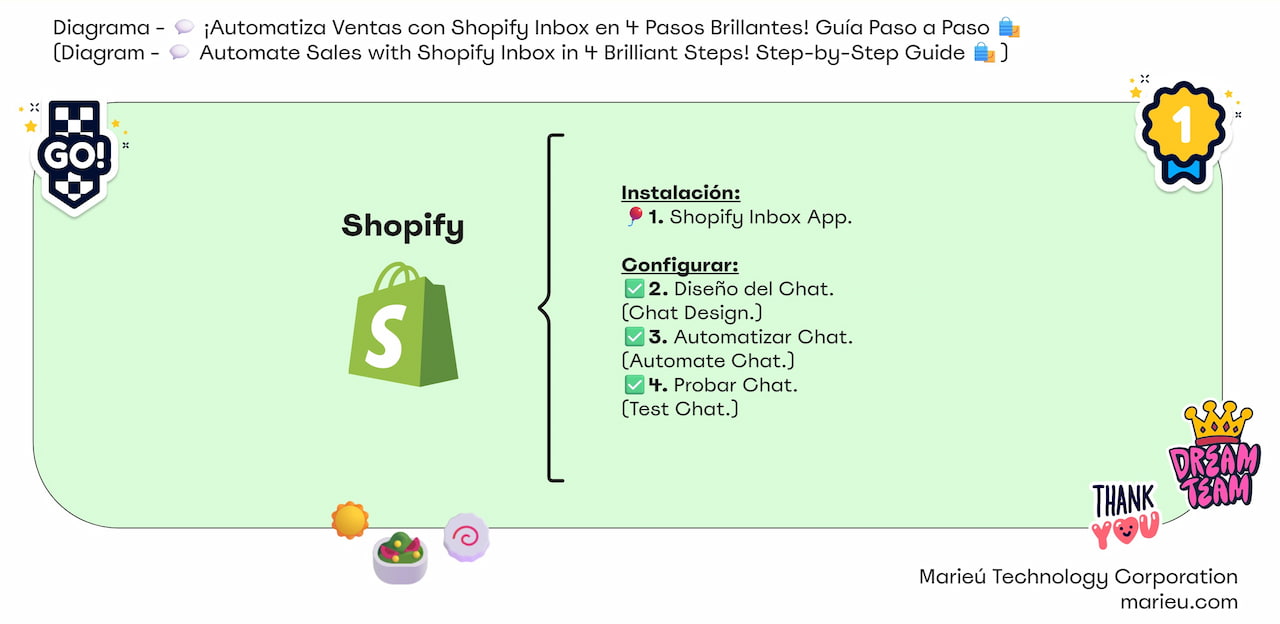
Diagrama: ¡Automatiza Ventas con Shopify Inbox en 4 Pasos Brillantes!
Fuente: Propia, mediante Miro.
Entonces, aquí estamos dentro del administrador de Shopify. En este caso, nos hemos creado una cuenta especialmente para Marieú Corp., donde, podemos ir creando nuestra página y también añadiendo las aplicaciones. Para eso, nosotros vamos a ir aquí, vamos a configuración y aquí nos vamos a ir a aplicaciones y canal de ventas.
Previamente, ya por defecto te viene la tienda online, que es la aplicación de tienda online; el Flow, que es el flujo de trabajo y el Point of Sale. Point of Sale, siempre cuando tengamos un local o tienda física, se recomienda utilizar este Point of Sale. El Flow para poder automatizar un poco nuestro flujo de trabajo.
Entonces, para poder instalar esta aplicación de Shopify Inbox vamos a irnos aquí, Shopify App Store. Entonces, aquí estamos ya en la tienda de Shopify, donde podemos ver cada una de sus aplicaciones y también aplicaciones de terceros. Por ejemplo, cuando son desarrollados por Shopify, lo tenemos aquí. Este es un plugin por ejemplo de reseñas, de reviews, y está desarrollado por Shopify, aquí está.
Todo lo que son desarrollados por Shopify, el cual es recomendado, tienen esa etiqueta de desarrollado por Shopify. Entonces, la aplicación que vamos a instalar es la de aquí, Shopify Inbox. Actualmente, la app es gratuita y tiene buenas calificaciones, un promedio de 4.7 del total de sus calificaciones. Y nos redirecciona a nuestro administrador de Shopify y aquí ya podemos iniciar con el siguiente paso.
Recuerden que el siguiente paso ahora es el diseño del chat. Vamos a irnos aquí y nos vamos a ir a la parte de configuración. En configuración, nosotros aquí tenemos la opción de configurar el chat. Las demás opciones poco a poco lo vamos a ir viendo. Vamos a entrar primero en la configuración del chat.
Otra recomendación, si es que no vemos la aplicación instalada en esta sección, recuerden que nosotros podemos anclarlo aquí o podemos fijarlo para que, una vez que cierra la aplicación, no desaparezca. Entonces, una vez que está así, seleccionamos fijar la navegación ya se quedaría aquí, en la parte de canales de venta.
En el caso que no la encontremos, vamos a configuración, aplicaciones y aquí debería estar instalado. Ponemos abrir canal de ventas y nos dirigimos a la parte de la configuración.
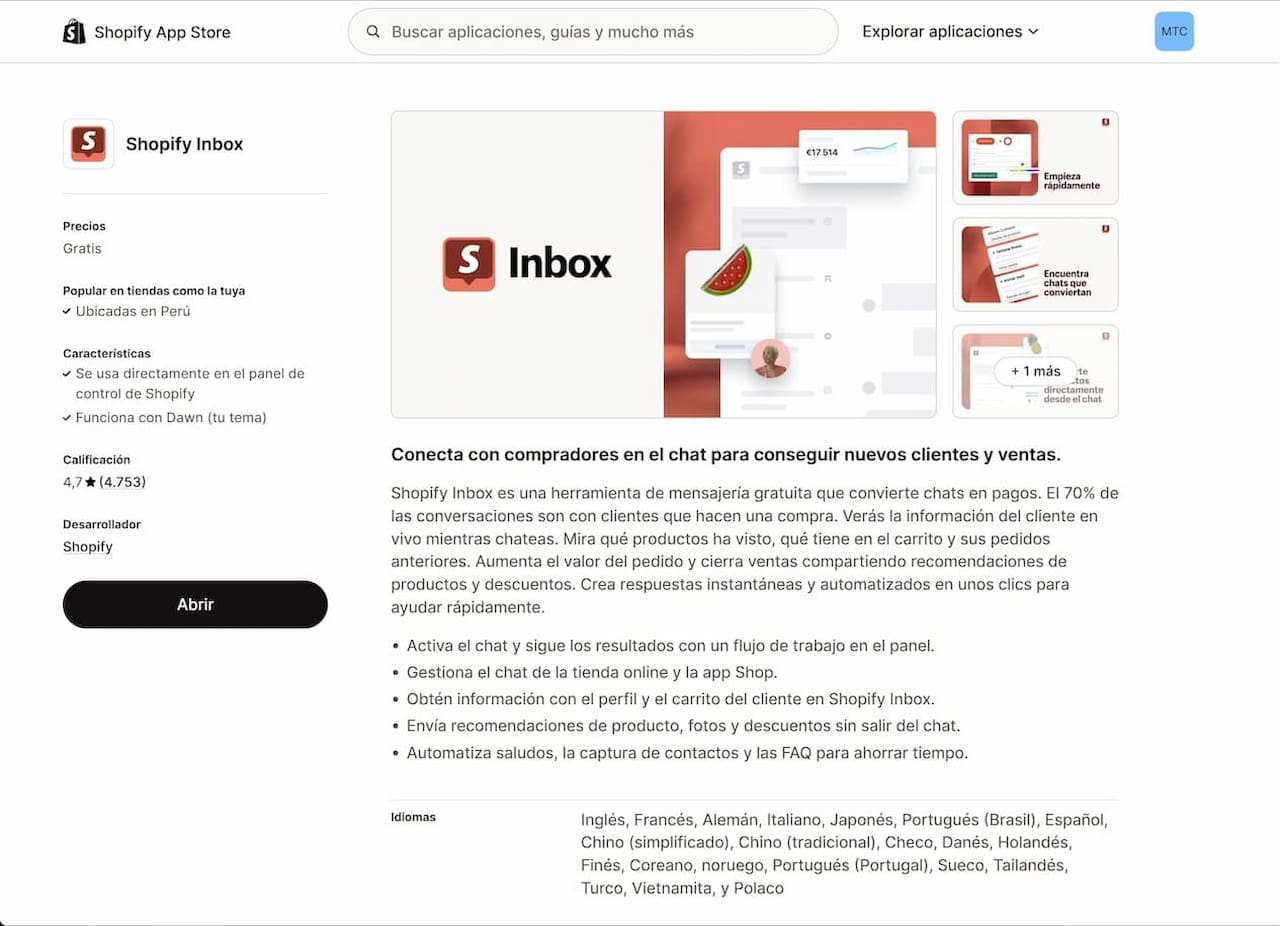 ¿Dónde descargar Shopify Inbox?
Fuente: Propia, mediante Shopify.
Entonces, vamos a iniciar con la configuración con el diseño del chat. Actualmente, tenemos el tema por defecto, por aquí el chat, aquí lo tenemos. Este chat lo podemos personalizar con el apartado izquierdo. Si nuestro fondo de nuestra página web es de un color verde, ya lo podemos ir cambiando. La idea es alinearlo el chat al color de tu tema. Si tenemos el código hexadecimal, podemos ir pegándolo aquí. Conforme eso, ya tenemos el cambio en tiempo real.
Además de eso, aquí, si se nos pierde, seleccionamos otra sección para editar, vamos otra vez aquí, aplicaciones integradas, y podemos editar el chat. Entonces, tenemos así, podemos también cambiar el texto, podemos colocarlo en negro en blanco.
Como el fondo es oscuro, recomendamos aquí que tenga colores claros. Los botones también podemos ir cambiándolo. En este caso, está en un color negro, ¡ahí está! Tenemos el ícono, el icono también lo podemos ir cambiando. Hacemos clic aquí y con nuestro teclado vamos a seleccionar la flecha abajo y vemos cómo va cambiando, ¡ahí está! Tenemos otro icono de una cara sonriente. Esto es un equipo, aquí tenemos una mano saludando, entre otros.
Si nosotros no deseamos colocar un texto aquí, podemos retirarlo en la siguiente etiqueta. Puede ser un chat, puede ser asistencia, puede ser contacto, entre otros. Podemos colocarlo sin texto, ¡ahí está! La posición también, podemos ir variándolo, es super sencillo. No necesitamos desplazarlo. Simplemente aquí, si es en izquierda, parte superior o inferior.
Finalmente tenemos el mensaje que es el saludo. Cuando hacemos clic aquí, te viene un mensaje en la parte superior, ¡ahí está! Ese mensaje es el que nosotros podemos ir cambiándolo, aquí. Por ejemplo, podemos colocar lo mismo, ¡ahí está!, pero aquí le podemos agregar otro emoji. Por ejemplo, un avión y ahí notamos el cambio, ¡aquí está!
Si queremos verlo en tiempo real, ponemos salir, siempre y cuando hayan guardado los cambios, y nosotros vamos a ver cómo quedaría nuestro chat. Ponemos en ver tu tienda online y ¡ahí está! Nosotros lo tenemos aquí en la parte inferior, clic y ahí nos sale el mensaje.
El usuario ya cuando ingrese va a colocar su mensaje o también te da la opción para que pueda trackear o dar seguimiento a su pedido.
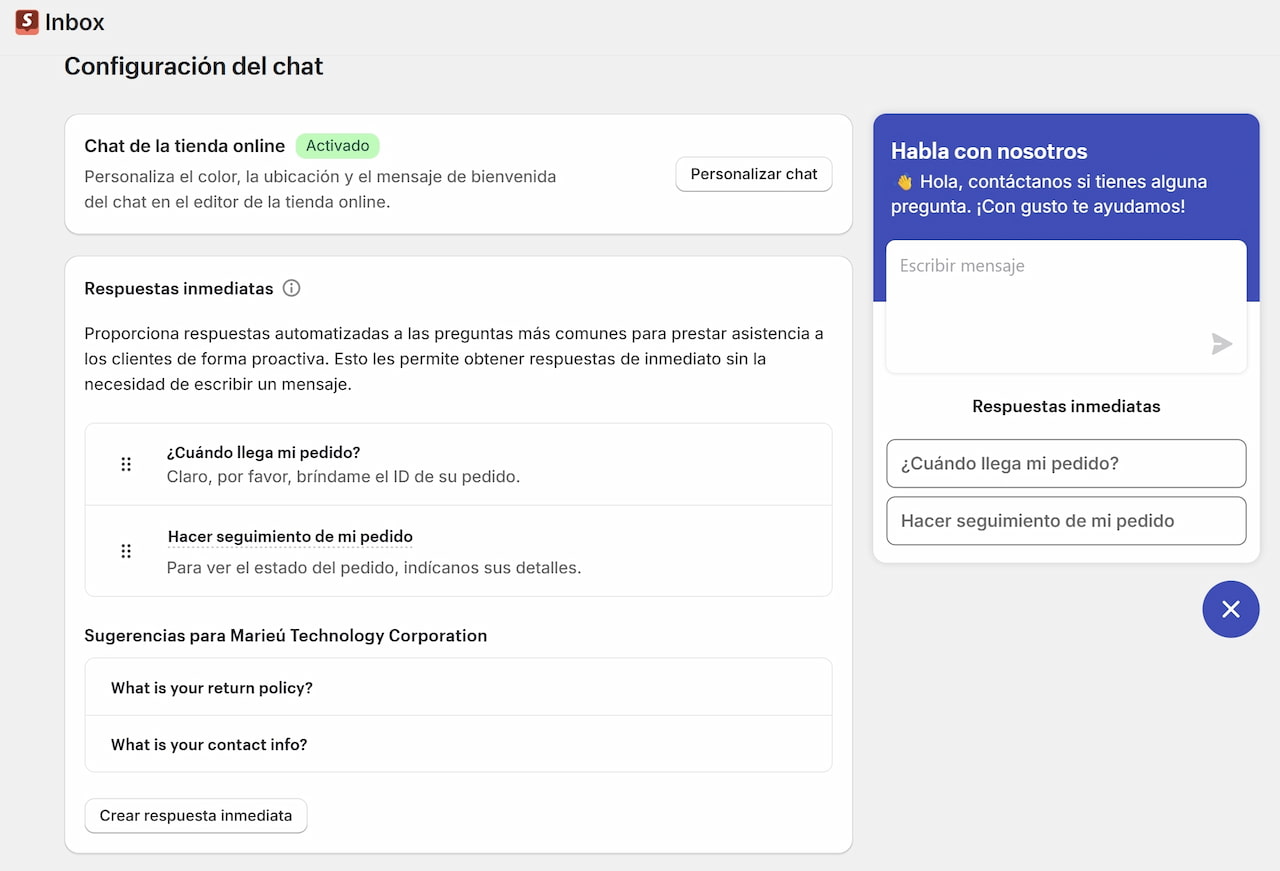
¿Cómo configurar Shopify Inbox?
Fuente: Propia, mediante Shopify.
Ahora nos vamos a ir a la parte de automatizar el chat. Para eso, vamos a irnos a la parte de Inbox y, en Inbox, nos vamos a ir a configuración del chat. Entonces, aquí es cuando nosotros ya automatizamos el mensaje. En el caso de estar sin disponibilidad, va a haber respuestas inmediatas al cliente.
Por ejemplo, si el cliente consulta algunos detalles de su pedido, si hacemos clic aquí y nos dice “What are you shipping details?”, te preguntan cuáles son sus datos de envío. Si el cliente selecciona, una vez que está activado esta respuesta automática, nosotros podemos programar aquí una respuesta. No solamente esa, puede ver cualquier tipo de pregunta.
Por ejemplo, si el cliente consulta una pregunta en particular, ¿cuándo llega mi pedido? la respuesta sería la siguiente: “Claro, por favor bríndeme el ID de su pedido”. Entonces, sería la pregunta y le está solicitando el ID para que pueda validarlo. Lo activamos aquí, lo guardamos y ¡ahí está!
Cuando ustedes retroceden, les aparece el botón de cuándo llega mi pedido, son respuestas inmediatas. Conforme eso, vamos automatizando el chat y disminuyendo tiempos y brindando una respuesta inmediata al cliente.
Además de eso, antes de pasar a las pruebas finales, inicialmente les va a aparecer así. Si ustedes desean que el usuario tenga la opción de suscribirse a boletines informativos o newsletter, seleccionan aquí y se habilita aquí un check. Les va a salir un texto que se suscriban para obtener promociones o descuentos mediante su correo electrónico. Con eso, ya estaría dando la conformidad por parte del usuario.
Además, tenemos aquí horarios disponibles. Esta sección de horario disponible, si estamos las 24 horas, Shopify no necesita dar una respuesta de ausencia al cliente. Si ponemos las 24 horas como el de aquí, de 0:00 am hasta las 23:59 pm, Shopify ya no necesita un mensaje de ausencia.
Si lo limitamos, por ejemplo, hasta las 20:00pm o las 8:00 de la noche, ya pasando ese horario y si un cliente escribe consultando algún detalle de un producto, en modo automático enviaría un mensaje de ausencia.
De repente quieren ustedes modificar ese mensaje de ausencia automático, podemos hacerlo aquí. Activamos y este sería el mensaje durante el horario disponible y, aquí abajo, fuera de este horario. Entonces, conforme a eso ya podemos ir programándolo.
Generalmente, en Marieú Corp. tenemos el siguiente mensaje. Ponemos aquí “Hola👋🏻, gracias🤗 por comunicarte con Marieú Technology Corporation S.A.C.🚀, ¿cómo podemos ayudarte?✨”. Y abajo ya le colocamos “Mientras tanto siguenos en nuestra redes ⭐⭐⭐⭐⭐ https://linktr.ee/marieucorp“.
Recuerden que este enlace de Linktree ya tenemos un video en particular, donde les enseñamos cómo pueden ustedes crear su Linktree de su emprendimiento o de su negocio, entonces, aquí guardamos. Y también, en la parte de abajo tenemos respuesta automática fuera del horario disponible y lo podemos ir modificando.
Resultados Finales
Listo, entonces finalmente vamos a pasarnos a la parte de probar el chat. Para probar el chat vamos a irnos aquí, tienda, y ponemos ver tienda online. Tenemos el chat y aperturamos nuestro chat. Recuerden que tenemos aquí las respuestas inmediatas y por aquí tenemos el mensaje que haría el usuario. Por ejemplo: “Hola, tiene el producto…” y envía el mensaje.
Aquí recuerden que está activo lo de suscribirse. Para que no esté muy cargado, porque antes de enviar el mensaje tiene que colocar su nombre, tiene que colocar su apellido y dirección. Si no queremos aquí, simplemente lo podemos ir quitando aquí. Si quitamos el checklist de la suscripción, ya no se vería la opción de la suscripción.
Recuerden que siempre y cuando el usuario incluye el nombre, el apellido y dirección, va a poder iniciar el chat. ¿Por qué recomendamos eso?, porque notamos aquí que es un usuario con altas probabilidades de realizar una compra.
Si el usuario, por el contrario, simplemente quiere consultar algo pequeño, de repente está buscando más productos a menor precio u otro producto similar, entonces simplemente no va a iniciar esta conversación. Por eso es que recomendamos que por lo menos ingrese su nombre, apellido y dirección. ¡Listo, gracias amigos de Marieú Technology Corporation!

THE AUTHOR
Daniel Alejandro Montoya Godenzi
Alejandro, holding a Master’s degree in Administration and Project Management and a Mechatronics Engineer, has experience in digital technology projects. He is part of the Marieú Technology Corporation team. In his free time, he enjoys creating new projects, reading a book, or watching a series.