
Hola amigos de Marieú Technology Corporation, ¿alguna vez te has preguntado por qué tus promociones en Google Merchant Center Next son rechazadas una y otra vez? ¡No te preocupes más! La solución a ese frustrante estado de “Rechazado” está más cerca de lo que imaginas.
Google Merchant Center, que ahora incluye el nuevo y mejorado Google Merchant Center Next, nació de la visión de Google de conectar a los compradores directamente con tus productos. Piensa en ello: ¿no sería genial que tus artículos aparecieran justo donde la gente los busca? Exacto. Esta plataforma se creó para que los minoristas como tú pudieran subir sus catálogos y aparecer en Google Shopping, haciendo que esa conexión entre tu tienda y tus clientes fuera mucho más fácil y fluida. Es tu aliado para mostrar lo que vendes y gestionar tus promos.
¿Cómo solucionar estado final Rechazado en Promociones de Google Merchant?
Entonces, aquí tenemos un pequeño diagrama, donde vamos a iniciar con la creación de la fuente de promociones. De hecho, recuerden que existen varias formas de poder crear una fuente, puede ser nuestra página web con WooCommerce, puede ser por Google Business o, también, creando una base de datos en una hoja de cálculo.
Vamos a ir completando todos los campos obligatorios que tenemos que incluir, para que podamos pasar esta revisión de promociones de Google Merchant. Finalmente, cuando hayamos terminado de enviar y subir esta fuente de promociones. Vamos a concluir con la edición de promoción en Merchant. Vamos a colocar Merchant Google, y aquí tenemos el primer resultado de Google Merchant Center. Entonces, la última versión de Google Merchant es la versión Next. Nosotros iniciamos nuestra cuenta aquí, en la parte de “Start now”, colocamos nuestro correo, colocamos nuestra contraseña y se vincula con nuestra cuenta de Google Business.

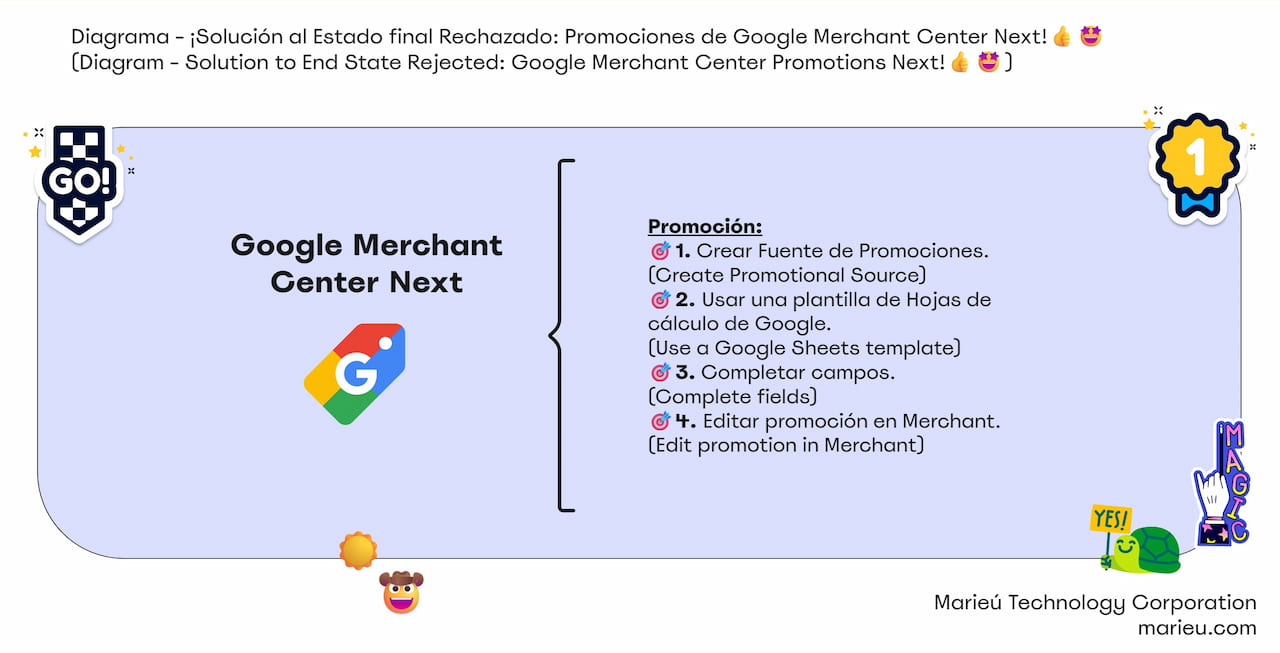
Diagrama: ¡Solución Estado final Rechazado: Promociones Google Merchant!
Fuente: Propia, mediante Miro.
Una vez ahí, ustedes ya van a aterrizar en la plataforma de Google Merchant Center Next. Recuerden que esta versión es la última, la versión anterior es distinta, tiene un diseño distinto, por lo que, está bien optimizada.
Vamos a ir entonces ahora a la parte de promociones, vamos aquí, seleccionamos promociones y el error se centra básicamente en poder agregar una promoción directamente aquí. Creamos la promoción, completamos los campos y cuando nosotros llegamos a esta sección de productos, nosotros queremos que esta promoción se aplique exactamente a un producto en específico, puede ser también a un producto que tenga el ID de promoción.
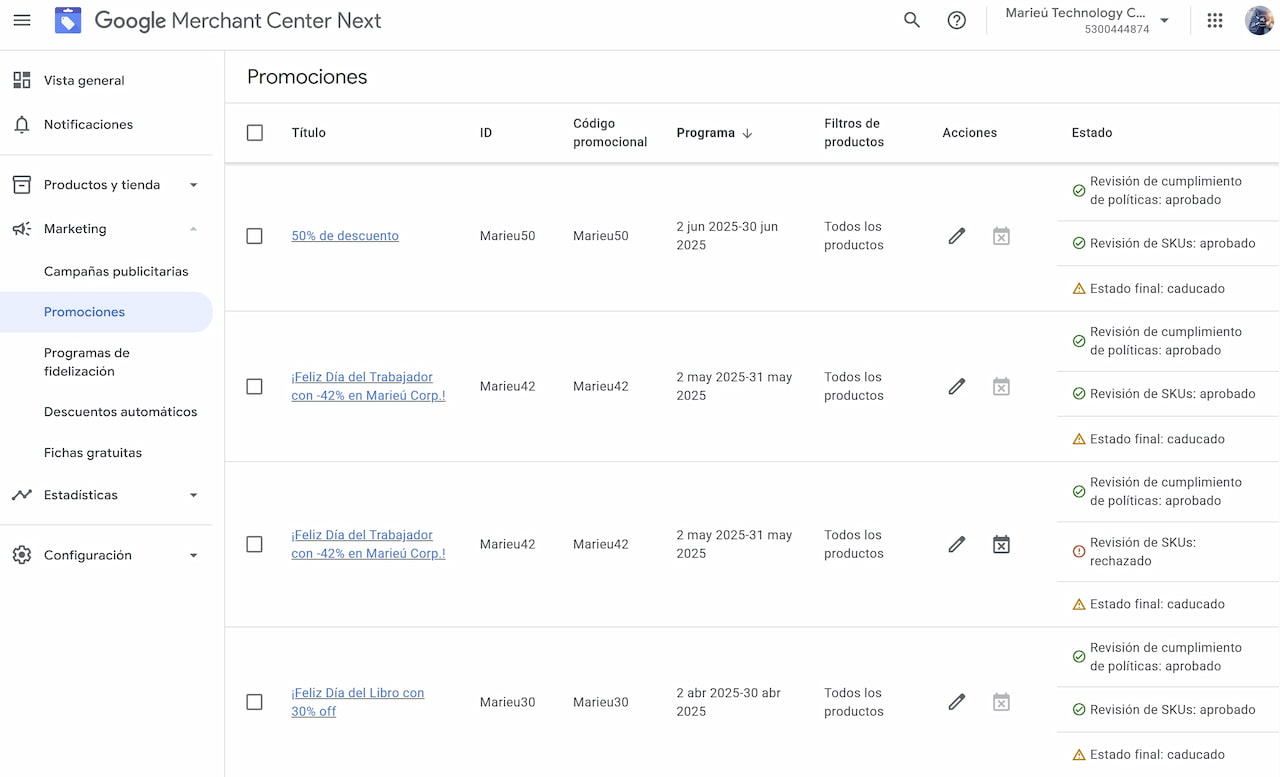
Ubicación Promociones Google Merchant.
Fuente: Propia, mediante Google Merchant Center.
Recuerden que este ID se puede colocar dentro de cada uno de los productos o aplicar mi promoción a todos los productos. Entonces, así coloques cualquiera de las tres opciones, te va a rebotar el error. ¿Cuál sería ese error?, el siguiente: pasas en la parte de revisión de cumplimiento de políticas, pero lo que no pasas es el filtro de revisión de SKUs y, por tanto, los demás que es visibilidad y estado final te aparece como “no aprobado”.
Recuerden que el primero, para que tú pases el primer filtro, tiene relación con el tipo de producto que estás ofreciendo. Si vendes algún producto que incumple las políticas de Google, la primera sección va a estar desaprobado. Ya para el segundo, una vez que pasas el primer filtro, vamos a solucionarlo con las recomendaciones que te vamos a dar ahora.
Lo que hacemos nosotros aquí es, por ejemplo, tenemos nuestros productos, ponemos la parte de trípticos, ponemos editar el producto y, en la parte final, podemos aquí agregar el ID de promotion. Añadimos el atributo y ponemos aquí “promotion ID”, entonces agregamos y ahí podemos incluir el ID de promoción. Sin embargo, con las pruebas que hemos estado realizando, este producto que está vinculado con Google Business, recuerden que Google Business podemos ir agregando los productos también. Es decir, aquí recuerden que este es tu Google Business y aquí tenemos todos nuestros productos, editar productos, ¡ahí está!
Entonces, aquí podemos ir agregando los productos, se vincula con Google Merchant y podemos ir agregando la promoción. Sin embargo, te sale de la siguiente manera: la revisión de SKUs rechazado y, finalmente, el estado final rechazado. Esta revisión de SKUs es por el código de ID de promoción. Es más, te va a llegar por correo el siguiente mensaje: promoción “tanto”, del título “tanto”, hay un motivo de rechazo, sin asignar. Si abrimos el detalle de este error, te va a salir así, solucionar los problemas de tu promoción y te aparece sin asignar.
Entonces, ¿cómo hacemos ahora para que pueda pasar el filtro?, nos vamos aquí, fuente de datos. Recuerden que esta es la fuente de datos de Google Business, se vincula el producto y podemos mostrarlo en Google Merchant. Vamos a fuentes de promociones y vamos a añadir una promoción. Como les comentamos inicialmente, existen varios modos de poder incluir estas promociones, la más sencilla es por la plantilla de hojas de cálculo de Google, la segunda opción.
De hecho, la primera de repente tenemos un archivo en Microsoft Excel, podemos ir importándolo y lo vamos sincronizando. Pero recuerden que hay campos obligatorios que solicita Google Merchant, para poder vincular esta promoción. Tenemos la segunda opción que vamos a utilizar y, la tercera, añadir promociones con una API. Para hacerlo un poco más sencillo, dado que vamos a ir importando varias promociones, vamos a usar la segunda opción, ponemos usar plantilla.
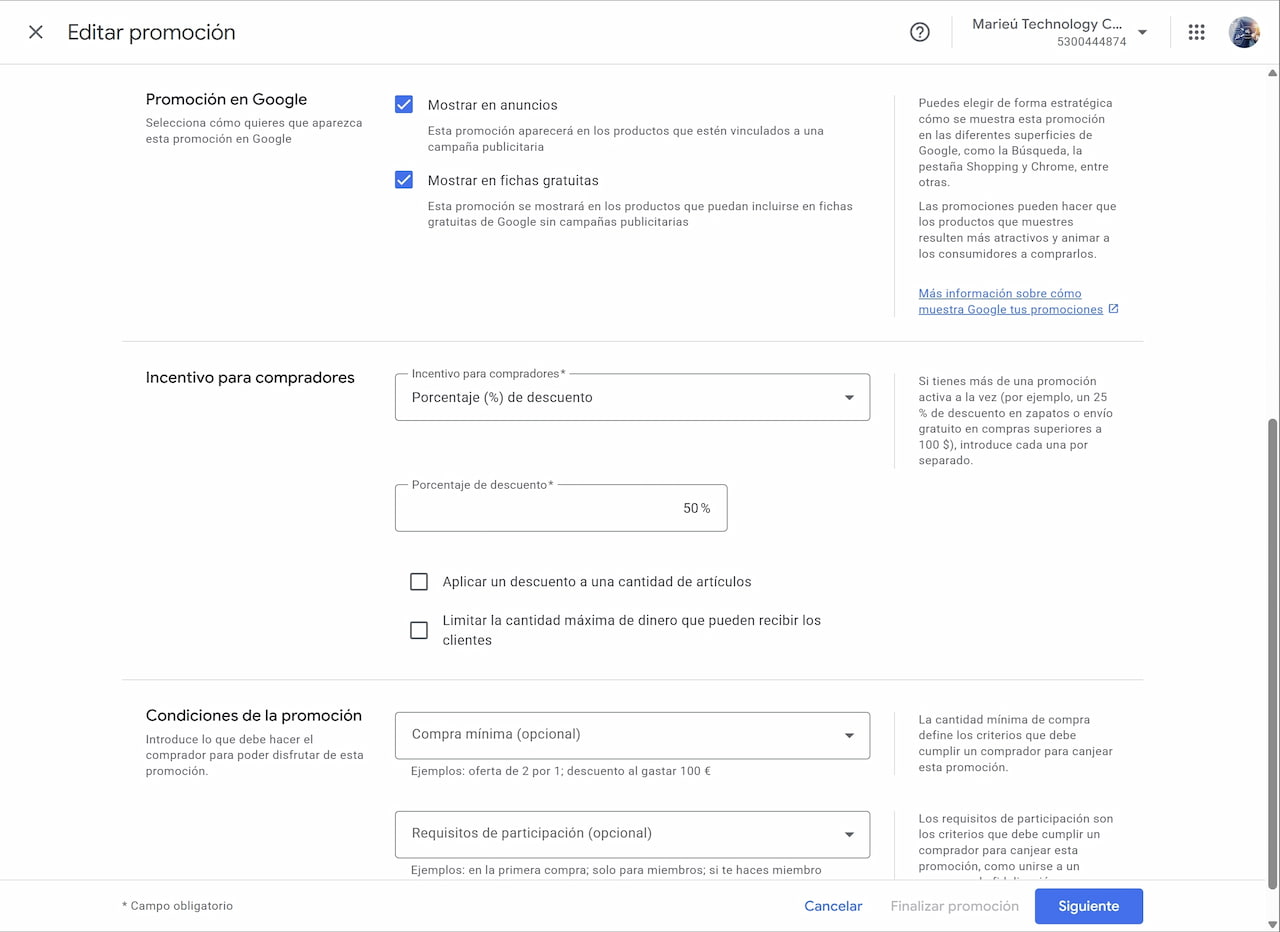
Editar Promociones Google Merchant.
Fuente: Propia, mediante Google Merchant Center.
Se habilita una ventana para poder vincular tu cuenta de Gmail y, con eso, se vincula tu Drive. Entonces, cuando ya vinculemos, se va a habilitar esta hoja de cálculo de Google. Recuerden que estas opciones estarían en blanco, okay, así estarían.
Entonces, solamente estn los campos arriba importantes, obligatorios, que necesita Google Merchant para poder vincular esta promoción con tu producto. Recuerden también que nosotros podemos filtrarlo por país. Si hemos colocado Australia y, después, colocamos usar plantilla, se habilita esa promoción solamente para Australia. Ya después que hemos agregado todos los datos en la hoja de cálculo, ya no podemos hacer el cambio de país. Entonces, si queremos hacer el cambio, tiene que ser desde una etapa inicial.
Aquí, por ejemplo, nosotros colocamos de repente Brasil, seleccionamos usar plantilla y se vincula con ese país. Entonces, ahora nosotros vamos a completar los campos, recuerden que ya estamos en el tercer paso. Entonces vamos aquí y uno de los campos importantes, el primero, es el promotion ID. Inicialmente teníamos problemas con ese código de promotion ID. Entonces, el primer campo importante es el promotion ID, es el código que, en este caso, recomendamos que sea el mismo del código de canje genérico. Es el código, que colocar en su tienda virtual y va aplicar el descuento.
Por ejemplo, en ese tiempo teníamos el mes de alegría, que corresponde al mes de agosto, y teníamos un descuento del 5%. Entonces, tanto promotion ID y el código de canje genérico, el mismo. Entonces, ya tenemos dos campos completados. El tercer campo importante sería la aplicación del producto. En este caso, queremos nosotros que se apliquen para todos los productos, ponemos entonces ALL_PRODUCTS.
Después, para la parte de offer_type, Google acepta dos tipos de código: es el NO_CODE o si no el GENERIC_CODE. En ese caso, hemos colocado GENERIC_CODE, dado que estamos aplicando para todos los productos y tenemos el promotion ID, el cual, implica que el usuario necesite este código para poder canjear esta Promoción.
Si colocamos NO_CODE, quiere decir que no necesitas ese código de promoción para poder canjearlo. Luego tenemos el long_title que en este caso es el título de nuestra promoción. Para el primero lo hemos colocado con emojis y hemos colocado el 5% de descuento, en el mes de la alegría, y así. Para el segundo, algo similar, pero ya sería en este caso por el 15%, por el mes del regreso al trabajo. Luego tenemos dos campos de tiempos, el primero que es para la fechas se efectivas de promoción y, el segundo, que es para las fechas de visualización.
¿Cuál sería la diferencia?, que el primero es cuándo va a estar efectivo el código y, en el segundo caso, es la visualización. Entonces, recuerden que, dentro de esta ficha de nuestro producto, nos aparece la opción de visualización, que el usuario puede visualizar tu cupón de descuento dentro del producto.
Finalmente, tenemos medio o canal de distribución, en este caso, sería online. Todos esos campos son importantes, tenemos más campos como el mínimo de compra, para que sea efectivo este cupón. Si no tenemos un mínimo, lo podemos dejar en blanco. Una vez ahí, nosotros vamos aquí y ponemos actualizar. Esta ventana recuerden no cerrarlo, porque es la que utilizamos para abrir esta plantilla. Entonces, colocamos actualizar y ya estaría en check verde.
Resultados Finales
Con estos campos que le hemos explicado, no deberías tener algún error. Si, en el caso que tenga un error aquí, les salga en rojo. Pueden ustedes dejarnos unos comentarios o, si no, por WhatsApp para poder ayudarlos. Esta es la actualización, por ejemplo, hay dos promociones y aquí ya tenemos las dos promociones.
Conforme va pasando nuevas fechas de marketing, podemos ir agregando más cupones de descuento. Una vez que tenemos ahí, se van a dar cuenta que por aquí se va a crear, en automático, una la promoción.
Por ejemplo, aquí tenemos la promoción del 15% de descuento y el 5%. ¿Por qué el 5% está finalizado?, porque ya terminó esa fecha. Entonces, cuando ya terminó esa fecha, pasa a finalizado.
Actualmente, tenemos vigente un 15% de descuento en todos nuestros servicios y cursos, y la promoción está activa. Que, por cierto, aquí pueden irse ustedes la página de precios de Marieú Corp. Tenemos varios servicios y cursos para que ustedes puedan aplicar este descuento del 15%. ¡Listo, gracias amigos de Marieú Technology Corporation!

THE AUTHOR
Daniel Alejandro Montoya Godenzi
Alejandro, holding a Master’s degree in Administration and Project Management and a Mechatronics Engineer, has experience in digital technology projects. He is part of the Marieú Technology Corporation team. In his free time, he enjoys creating new projects, reading a book, or watching a series.