
Hola amigos de Marieú Technology Corporation, ¿te gustaría que tus campañas de Google Ads fueran más efectivas y precisas? La clave para lograrlo es instalar el Pixel de Google Ads en tu sitio de WordPress. Este pequeño fragmento de código es una herramienta poderosa que te permite medir el impacto de tus anuncios, comprender mejor el comportamiento de tus visitantes y, lo más importante, optimizar tus campañas para conseguir resultados que realmente importen.
El Pixel de Google Ads, también conocido como la etiqueta de conversión, es el puente que conecta tus anuncios con las acciones que ocurren en tu sitio web. Google desarrolló esta tecnología para que los anunciantes puedan rastrear conversiones, como ventas o registros, y así entender qué anuncios están funcionando.
Al integrarlo en WordPress, no solo mides el retorno de inversión, sino que también puedes crear audiencias de remarketing personalizadas para llegar a aquellos que ya mostraron interés en tus productos o servicios.
¿Cómo el Pixel de Google Ads en WordPress efectivamente?
Aquí tenemos un pequeño diagrama, nosotros vamos a iniciar con la creación de la conversión. Recuerden que esto lo hacemos dentro de la plataforma de Google Ads. En particular, nosotros vamos a crear una conversión de compra. Luego de terminar esta configuración de la conversión, vamos a pasar a WordPress. Dentro de Wordpress, vamos a instalar el plugin del Pixel.
Cuando ya lo terminemos de instalar, vamos a configurarlo. Una vez terminado, vamos a realizar una prueba para ver cómo está funcionando este Pixel.

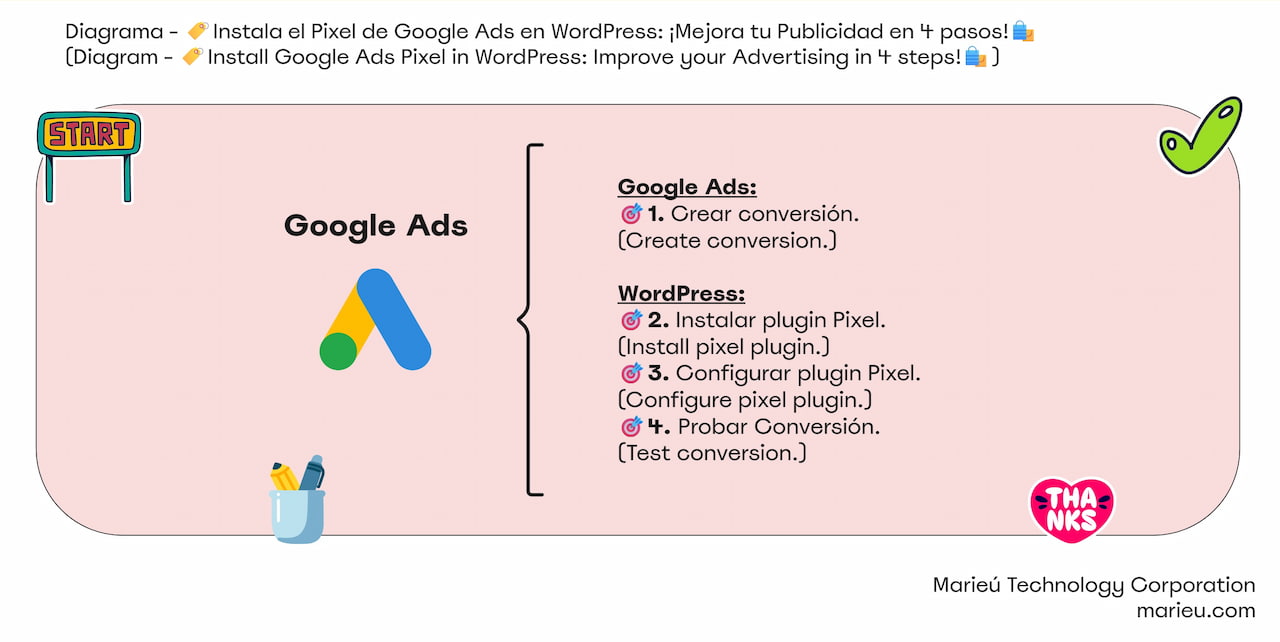
Diagrama: ¡Instala el Pixel de Google Ads en WordPress! En 4 pasos.
Fuente: Propia, mediante Miro.
Aquí, por ejemplo, nosotros tenemos las recomendaciones, estamos en la sección de recomendaciones. Por ejemplo, con toda la campaña que hemos lanzado, tenemos una optimización del 100%. ¿En que nos ayuda a que esto esté al 100%?, a que se pueda distribuir con mayor eficiencia tus campañas, dentro de tu público objetivo. Entonces, para poder nosotros tener mucho más alcance de nuestras campañas y que podamos competir con las demás que están a nivel de Mercado, considerando tu mismo rubro, para poder tener este 100% parte de este pixel.
Ahora, recuerden que Google Ads nos cobra también por un CPA, que es un costo por adquisición. Es decir, cuando el usuario ingresa, visualiza tu anuncio, este es un anuncio.
Recuerden que también tenemos nuestro vídeo de Google Adsense, donde explicamos cómo poder colocar los anuncios en cada uno de tus blogs. Entonces, cuando hacemos clic aquí, en el anuncio, se direcciona la página del proveedor, en este caso es la empresa de Lenovo. Entonces, si el usuario que hizo clic aquí logra comprar una laptop o algún producto de Lenovo, entonces la campaña que ellos han lanzado, en este caso, de la marca Lenovo, Google se va a cobrar por costo por adquisición el CPA.
Entonces, para que te pueda hacer el cálculo de ese monto que te ha cobrado en el producto, para que finalmente te cobre este CPA, necesitamos instalar este Pixel. El objetivo final es que pueda extraer ¿cuál es ese monto que se realizó la compa?, en este caso, por ejemplo, vemos aquí S/ 2,899.01.
Entonces, este Pixel instalado, con el seguimiento que está haciendo, recoge el número de la venta y se le envía a Google Ads. Google ads internamente ya recepciona, lo gestiona y te cobra un costo por adquisición.
Ahora, de repente tú me dices: “no, pero no es necesario instalar este Pixel porque me evito que me cobre este CPA”. De todas maneras te va a cobrar porque estás realizando una campaña con el objetivo de venta. Para que nosotros podamos mejorar, no sea mucho ese CPA, también, se requiere optimizar y esta optimización requiere que instalemos el Pixel. ¿Cómo instalamos el Pixel?, vamos a irnos a objetivos, vamos a conversiones, ponemos resumen y, en resumen, vamos a tener nosotros distintos tipos de conversiones.
Una conversión, por ejemplo, cuando cliente que mira tu anuncio y realiza un click y este tenga un objetivo de llamada, por ejemplo. Entonces, te consulta por tu servicio, te consulta por tu producto y estaría cumpliendo el objetivo de conversión, realizar una llamada. Va a haber otros como dirección, cómo llegar. A veces cuando navegamos por el blog, en este caso, cualquier blog que ya también esté instalado los anuncios, a veces te sale una “ventanita” de ubicación. Tantos productos y te muestra cómo llegar.
Entonces, eso también es una conversión que se puede crear dentro de Google Ads y, así, varios tipos de conversiones. Para este caso, en particular, vamos a crear una conversión de compra.
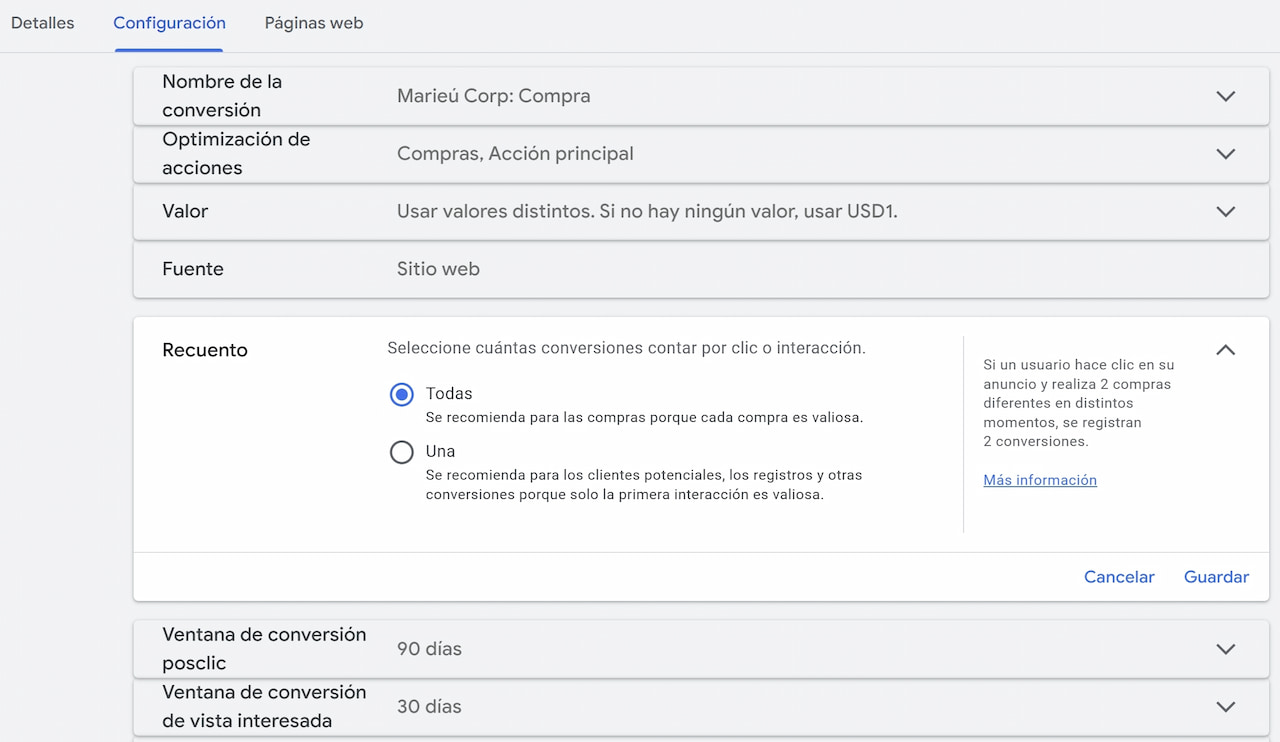 Crear conversión de Compra en Google Ads.
Fuente: Propia, mediante Google Ads.
De hecho, ya lo tenemos aquí, pero les vamos a explicar cómo lo pueden hacer. Creamos acción de conversión y vamos a colocar aquí sitios web. Podemos hacer ventas online, podemos hacer clic en los enlaces, visitas en la página web y algunos registros. Agregamos el dominio, recuerden que en este caso ponemos el dominio de Marieú Corp., ¡ahí está! Ponemos analizar y aquí ya nos da todas las conversiones que vamos a poder crear.
Nosotros vamos a colocar cancelar, vamos a crear en forma manual una conversión. Ponemos aquí: “añadir acción de conversión en forma manual”, seleccionamos.
Aquí ya tenemos más detalles de esta conversión. Dentro de objetivo y optimización de acciones, vamos a centrarnos en la compra. Pueden ustedes colocar otro tipo de conversión, puede ser suscripción, puede ser un contacto, envío de algún formulario, entre otros. Nosotros vamos a centrarnos solamente en compra. Además de eso, si desplegamos las opciones de optimización, recomendamos que lo asignemos como acción principal. Si nosotros vamos a lanzar constantemente campañas de compra, recomendamos colocarlo como una acción principal.
Luego de eso, tenemos el nombre de la conversión. Vamos a colocar compra, es una acción que el usuario va a realizar con el objetivo de una compra. A continuación, tenemos el valor, en esta sección tenemos que incluir el valor de la conversión. ¿Cuál sería el valor que recomendamos para esta conversión?, sacar un promedio de todos tus costos de tus productos.
Si estamos trabajando en WooCommerce, podemos descargarlo en formato .XLS y, de ahí, podemos abrirlo con Microsoft Excel. Lo abrimos y, de ahí, podemos hacer un cálculo rápido del promedio de nuestros costos. Recuerden que además de eso, incluye restar los gastos. ¿Cuál serían los gastos?, por ejemplo, si usamos alguna licencias, herramientas de software. Si, de repente, hacemos envíos, restamos nuestros gastos y, de ahí, saldría el valor de la conversión.
Si no estamos todavía seguros de cuál es el valor, recuerden que este valor se utilizará como un valor predeterminado. Si tu precio en tu tienda virtual están en soles, lo colocamos la moneda en soles. Si están en dólares o algún otra divisa, podemos cambiarlo en esta sección.
Inclusive tenemos la sección de recuento. Aquí nos permiten registrar todas las conversiones que pueden hacer dentro de un anuncio. El usuario ingresa al anuncio y, dentro, puede realizar más de dos compras. Entonces, cada una de esas compras lo podemos registrar.
Si solamente queremos una por anuncio, seleccionamos la primera. En este caso, recomendamos la primera para que tengamos una mejor optimización de las campañas.
Finalmente, ya para las siguientes secciones tenemos la ventana de conversión. Tenemos también la ventana de conversión post-clic, tras una visualización interesada y también tenemos una ventana de conversión post-impresión. Para los tres casos, nosotros deseamos que se haga este seguimiento en el mayor tiempo posible. Para eso, nosotros desplegamos aquí y vamos a colocar el mayor tiempo, 90 días, para el caso del segundo vamos colocar 30 días y, finalmente, la última colocamos 30 días.
Finalmente, tenemos la atribución y las conversiones mejoradas. Para el primero, ¿cómo nosotros deseamos que realice este seguimiento la conversión?, que se centre en solamente un clic, dentro de tu página web, o, si no, que haga el recorrido de toda tu pasarela de pagos y se vaya almacenando la data. Seleccionamos la primera, basada en datos.
Finalmente, las conversiones mejoradas que lo vamos a hacer a continuación. Ponemos hecho y aquí, cuando ya guardamos, tenemos la opción de activar las conversiones mejoradas en tu cuenta. Seleccionamos y ponemos aceptar y continuar. Cuando creamos esta conversión, les va a aparecer en esta lista, seleccionamos la conversión. Aquí está todo el detalle de tu configuración y aquí, en la parte de abajo, te va a aparecer para configurar la etiqueta.
Una de las instalaciones podría ser instalando la etiqueta personalmente, la segunda enviar por correo electrónico, donde te brinda todo el detallle de este código html. Finalmente, también podemos utilizar el Google Tag Manager, para poder instalar esta conversión.
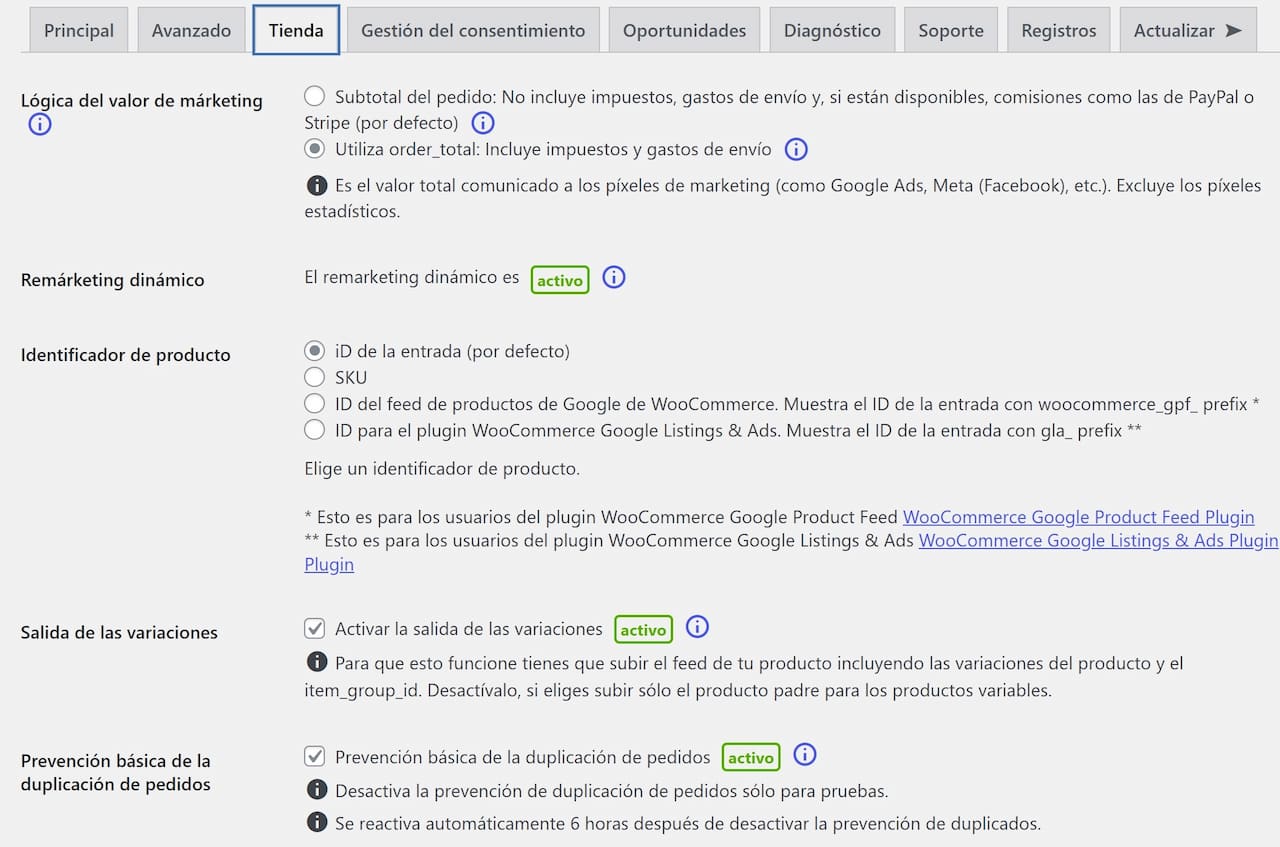
Configurar Instalar Pixel de Google Ads en WordPress con Marieú Corp.
Fuente: Propia, mediante WordPress.
El Pixel que vamos a instalar es el siguiente: Pixel Manager for WooCommerce. Entonces, aquí estamos dentro de Wordpress, estamos dentro del ambiente de pruebas de Marieú Corp. Vamos a la sección de plugin y aquí nos vamos a añadir nuevo plugin.
Entonces, aquí vamos a buscar el plugin que es Pixel. El plugin lo tenemos aquí, recuerden instalarlo. Inicialmente les va a aparecer así, instalar ahora, y luego lo activamos. Cuando lo activan, lo vamos a encontrar dentro de WooCommerce y aquí tenemos el Pixel, Pixel Manager.
Tiene varias pestañas, tiene la parte principal donde vamos a encontrar todos los códigos de Pixel que podemos instalar. Tiene para Google Ads, también para Pixel Meta. Podemos utilizar más redes sociales, pero ya estaría en la versión Pro. Por ejemplo, LinkedIn Ads, Microsoft Ads, entre otros, necesitamos la versión Pro. Pero, respecto a Google Ads, Meta Ads, que corresponde a Facebook Ads, es completamente gratis.
Entonces, aquí dentro del principal vamos a agregar el ID de conversión. Recuerden que este es el ID, copiamos y lo pegamos aquí. Inicialmente va a estar inactivo, cuando guardamos cambios, se va a cambiar a un color verde, activo. Ahora, inicialmente te va a aparecer aquí, para que ustedes puedan probar esta conversión.
Otra recomendación también, antes de hacer la prueba, vamos a tienda y, en tienda, recuerden siempre que el remarketing dinámico esté activo. Este Pixel también puede hacer remarketing cuando el usuario está visitando tu página web. Ahora, también, dentro del identificador de producto tiene que estar dentro del ID de entrada. Recuerden que cada uno de estos productos tiene un ID de entrada. Ahora, de repente, tenemos dos productos y esos dos productos tienen el mismo SKU. Entonces, por eso es que no recomendamos que el identificado del producto sea por SKU, que sea solamente por el ID de entrada.
Finalmente, nosotros vamos a realizar la prueba. Entonces, vamos a instalar una extensión de Google Chrome. Para eso, vamos a irnos a su tienda, dentro de su tienda Google Tag Assistant. Nosotros hemos instalado el primero, tenemos tiempo con el primero, pero últimamente ya no está lanzando actualizaciones, por lo que ya está obsoleto. Una segunda opción sería la de aquí. En ambos casos también podemos validar la conversión. Una vez que tengamos instalado, vamos a irnos a realizar una compra.
Vamos a precios y, en precios, nos vamos a seleccionar cualquier servicio de Marieú Corp. Vamos a ver, el servicio de redes sociales o Community Manager. Recuerden también desactivar las cookies. Esta integración, como es ambiente de staging, no lo tenemos activado, solamente está la ventana modal. Pero, si está con la ventana de cookies activa, recomendamos desactivarlo porque no va a detectar esta conversión, habilitamos.
De hecho, si es que el usuario en sí, en producción, no acepta las cookies, tampoco no se puede realizar un seguimiento, porque recuerden, él tiene que aprobar para que nosotros podamos manejar sus datos.
Resultados Finales
Ponemos “lo quiero” y aquí seleccionamos continuar a pagar. Recuerden aquí vamos validando también que esté funcionando, ¡ahí está!, ya está activo, ¡ahí está que da el seguimiento! Este es el ID de conversión y también recuerden que está haciendo remarketing.
Colocamos todos nuestros datos y, finalmente, seleccionamos pagar con tarjeta, nos vamos aquí y acepto los Términos y Condiciones. Una vez que hemos colocado nuestos datos de tarjeta de prueba, en este caso, ya tenemos como ha procedido la compra. Entonces, validamos aquí el Pixel y vemos que realizó seguimiento en Google Ads.
Lo aperturamos y vemos aquí que ya registró tanto el valor de la conversión, como la moneda, ¡ahí está! Y esto es el ID de conversión, por el momento vemos como sí está funcionando ello. Ya con eso, va demorar por lo menos unos 4 a 5 horas en actualizar el estado. Luego de eso, ya tendrían listo esa conversión. ¡Listo, gracias amigos de Marieú Technology Corporation!

THE AUTHOR
Daniel Alejandro Montoya Godenzi
Alejandro, holding a Master’s degree in Administration and Project Management and a Mechatronics Engineer, has experience in digital technology projects. He is part of the Marieú Technology Corporation team. In his free time, he enjoys creating new projects, reading a book, or watching a series.