
Hola amigos de Marieú Technology Corporation, ¿listo para llevar tu publicidad en Facebook al siguiente nivel? El Pixel de Facebook Ads es una herramienta esencial para lograrlo. Este pequeño fragmento de código te permite rastrear las acciones de tus visitantes, medir el rendimiento de tus campañas y, lo más importante, optimizar tus anuncios para conseguir conversiones reales en tu sitio de WordPress.
Con el Pixel de Facebook, no solo podrás saber quién visita tu página, sino que también tendrás la capacidad de crear audiencias personalizadas para tus campañas de remarketing. Aprender a instalarlo correctamente te abrirá un mundo de posibilidades para mejorar tu segmentación, reducir costos y aumentar el retorno de inversión de tu publicidad digital de manera poderosa.
¿Cómo instalar Pixel de Facebook en WordPress con Marieú Corp?
Aquí tenemos un pequeño diagrama. Para poder aplicar estos cuatro pasos, primero vamos a iniciar con la configuración de la conversión dentro de Facebook Ads. Internamente, vamos a configurar esta conversión para que pueda dar seguimiento en nuestra página web. Por el lado de Wordpress, nosotros vamos a instalar el plugin.
Luego de eso, vamos a configurar este plugin, tiene varios campos ahí que les vamos a ir detallando. Finalmente, vamos a entrar a probar la conversión. Vamos a ver cómo está funcionando con la integración de Facebook Ads y nuestra página web.

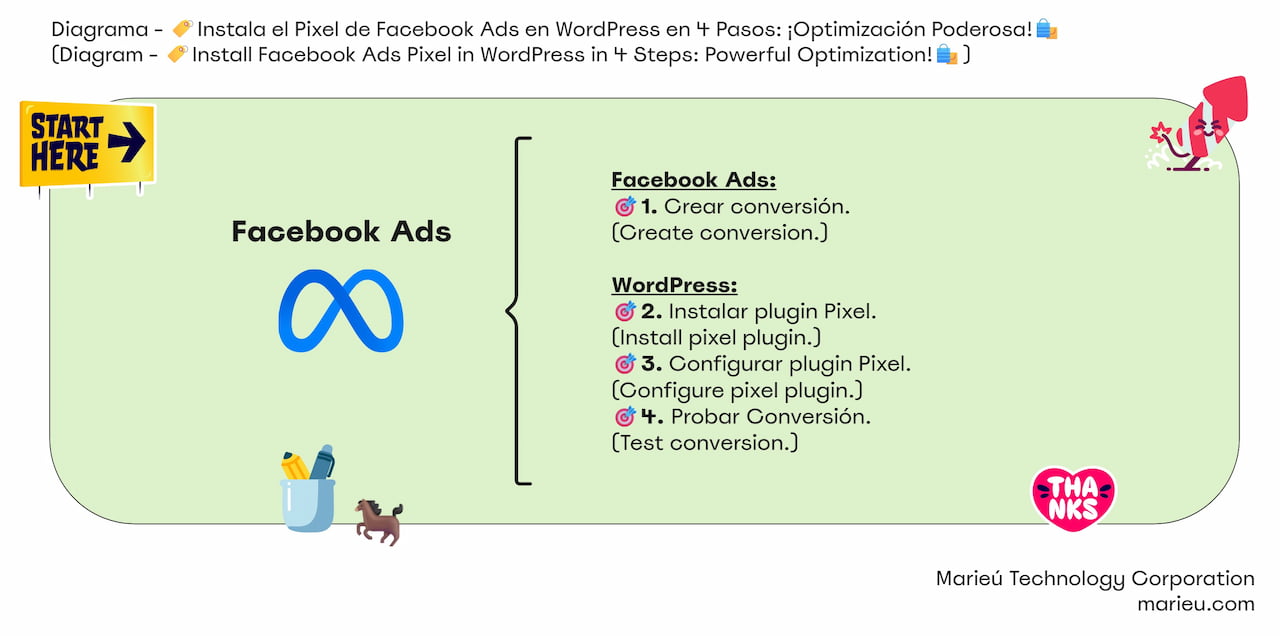
Diagrama: ¡Instala el Pixel de Facebook Ads en WordPress en 4 Pasos!
Fuente: Propia, mediante Miro.
Actualmente estamos dentro de Meta Business Suite. Recuerden que, para más de detalle de cómo entramos a esta plataforma, les vamos a dejar en la descripción el vídeo que ya hemos, previamente, configurado una campaña para Facebook Ads. Entonces, una vez que estemos aquí, nos vamos a más herramientas y, aquí, nos vamos a dirigir al administrador de eventos. Seleccionamos y nos vamos al apartado izquierdo para poner orígenes de datos. Es aquí donde nosotros vamos a crear la conversión.
Por ejemplo, hemos realizado algunas pruebas en ambiente de staging y ya tenemos el seguimiento. Previamente nosotros ya lo hemos creado con el ambiente de staging de Marieú Corp. Si nosotros queremos crear uno nuevo, vamos a irnos a conectar orígenes de datos. Aquí ya nos da la opción de poder conectar nuestra web. De repente, tenemos una aplicación o algún CRM. En este caso, si tengamos nuestra cuenta de HubSpot, también lo podemos ir conectando. Recuerden que también tenemos un vídeo de HubSpot de cómo poder integrar nuestra base de datos de MailerLite con HubSpot.
Entonces, para este caso nos vamos a conectar origen de datos de nuestra página web, seleccionamos y ponemos siguiente. Aquí nosotros vamos a crear uno nuevo, para un nuevo conjunto de datos y ponemos nombres. Ponemos el nombre de nuestro negocio, Marieú Corp. compras, ¡ahí está!, ponemos crear y aquí te dan dos opciones. O conectas con un socio CMS, en ese caso, puede ser Shopify, Pixel Your Site, Wordpress, entre otros o, si no, lo conectamos manual. Para este caso, nosotros lo vamos a conectar mediante Wordpress, seleccionamos y ponemos siguiente.
Entonces, aquí te dan todos los pasos para poder conectar este Pixel con Meta Business Suite.
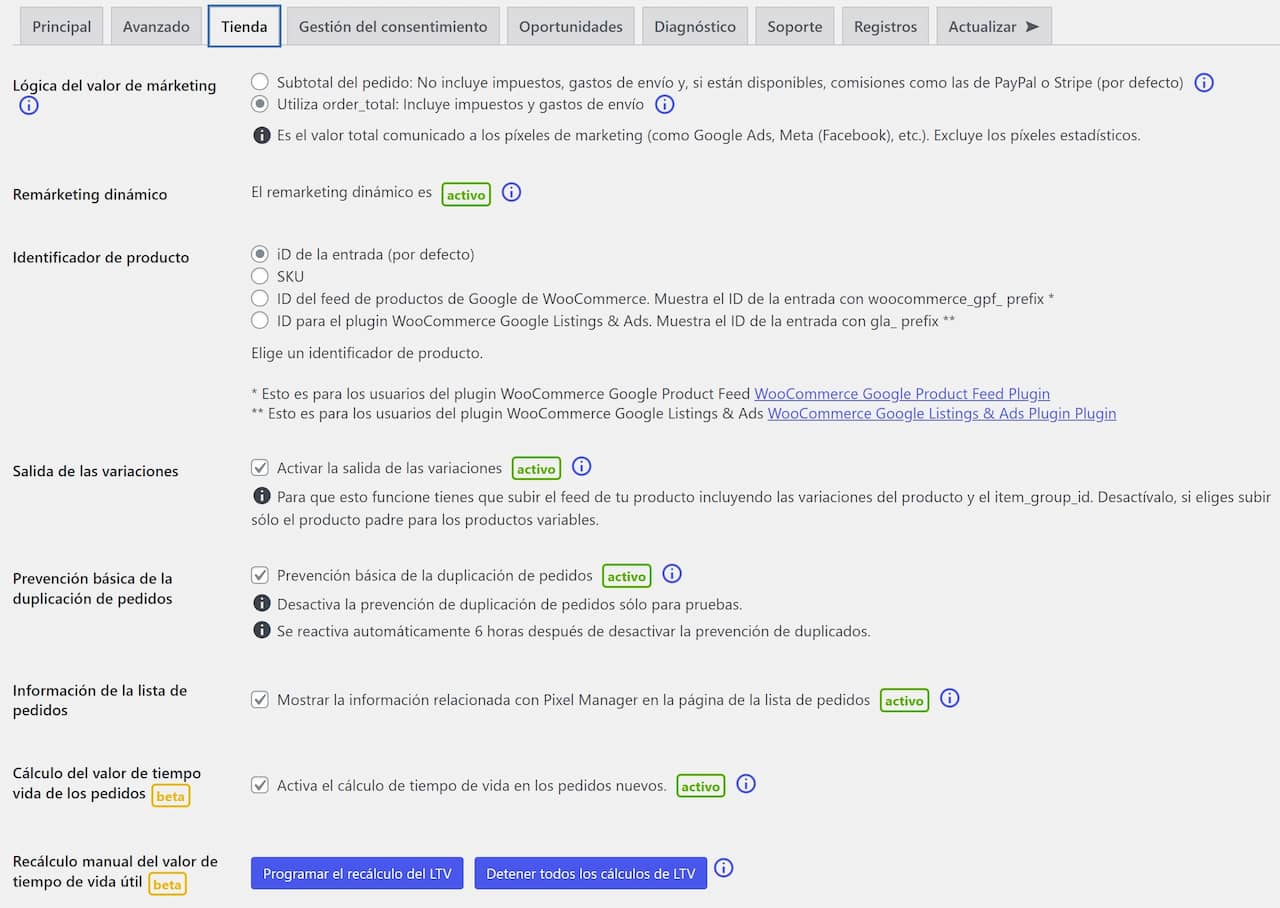 Configuración del plugin Pixel Manager for WooCommerce.
Fuente: Propia, mediante plugin WordPress.
Inicialmente, nos comenta para poder subir este plugin y poder instalarlo. ¿Cuál va a ser el plugin que nosotros vamos a instalar?, en particular vamos a instalar este plugin. Ya lo hemos probado, tenemos tiempo con este plugin y nos ha dado buenos resultados. De hecho, comentarles que es sencillo la instalación. Eso sí, detallándoles que la versión gratuita lo tenemos para Google ads Pixel, tenemos para HotJar Pixel y para Meta. Las demás, como vemos aquí, necesitan una versión Pro.
Aquí nosotros vamos a añadir nuevo plugin y, de ahí, nos vamos a buscar el plugin. Ponemos aquí Pixel, ponemos buscar. El plugin que vamos a instalar es el de aquí, ya lo tenemos instalado por eso que nos aparece activo. En su caso lo instalan, luego seleccionan activar. ¿Dónde van a encontrar este plugin?, WooCommerce y Pixel Manager.
Entonces, ahora vamos a configurar el plugin. Las opciones que te ofrecen es aquí: tenemos la pestaña de principal, avanzado, tienda, gestión de consentimiento, oportunidades, entre otros. Lo que vamos a hacer aquí, dentro de la sección de marketing vamos a agregar el ID de Pixel. ¿Dónde obtenemos este ID?, dentro de Meta Business. Entonces, aquí, siguiente, ponemos también siguiente y aquí nosotros vamos a pegar la URL de nuestro sitio web.
Por ejemplo, en este caso, como lo estamos haciendo en un ambiente de pruebas, seleccionamos y lo pegamos aquí. Ponemos enviar tráfico de prueba. Entonces, aquí nosotros vamos a abrir nuevamente, en otra pestaña, el administrador de eventos, seleccionamos y aquí vamos a ver cómo ya se ha creado, por defecto, nuestro origen de datos. Todavía no está activo, recuerden. Vamos a irnos a la configuración y aquí copiamos el ID del conjunto de datos. Nos vamos aquí y lo pegamos. Recuerden guardar cambios.
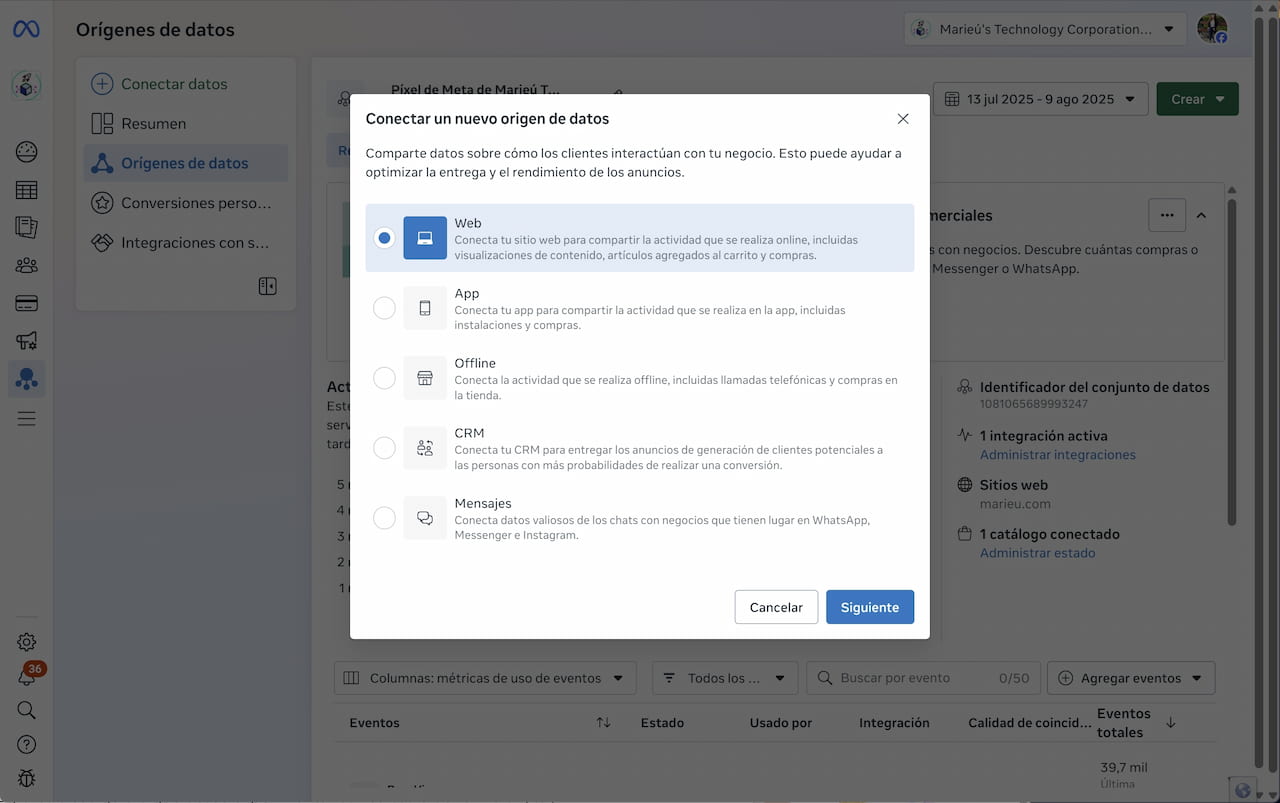
Origen de Datos – Conectar sitio web a Meta for Business.
Fuente: Propia, mediante Meta Business Suite.
Además de eso, aconsejamos que, dentro de tienda, colocar remarketing. Es decir, siempre validar que la parte de remarketing dinámico esté activo. Esto ayuda en remarketing, cuando el usuario está visitando cada una de tus páginas. Además, tenemos el identificador de producto, quiere decir que va a dar seguimiento siempre y cuando considere el ID de la entrada. No recomendamos que esté en SKU, porque hay algunos productos que lo duplican y este SKU puede ser el mismo, solamente está cambiando el color. Entonces, para que sea un identificador único por cada producto, recomendamos el ID de la entrada.
Una vez ahí, vamos a la parte final y guardamos cambios. Conforme va a dar seguimiento con las compras, con la interacción del usuario en tu página web, dentro de esta sección de oportunidades te va a aparecer para poder activar o desactivar algunas funciones.
Vamos aquí y ponemos enviar tráfico de prueba. Cuando lo colocamos, nos va a dirigir a nuestra página de prueba. En este caso, ustedes pueden colocar si desean el de producción, nos vamos a ir a probar. Para eso, tenemos que hacer una compra, ¿qué recomendamos también antes de realizar la prueba?, tener instalado esta extensión. Nos ayuda mucho, un seguimiento del monto que se ha realizado la compra.
¿Cómo lo habilitamos?, la extensión es esta, ustedes pueden encontrarlo dentro de Chrome Web Store, ponemos Tag Assistant y ¡aquí está! Tiene varias versiones, pero en este caso recomendamos la última. Lo instalamos, tendríamos aquí activo y vamos a continuar con la compra. Ponemos “lo quiero” y aquí vamos a proceder con la compra. Validamos que la extensión esté activa, ¡ahí está! está dando el seguimiento. Este es el remarketing que le habíamos comentado y, aquí, nosotros vamos a realizar la prueba.
También, recuerden que si tienen activado las cookies, tienen que aceptar. La idea es que, una vez que acepten las cookies, se puede dar seguimiento. Recuerden que, sin aceptar las cookies, uno no puede dar seguimiento al usuario.
Resultados Finales
Entonces, ya está aquí y vemos que ya está activo, ¡ahí está! Ponemos siguiente, te da algunas configuraciones adicionales para que puedas agregar eventos, en particular, en cada uno de estos productos, pero el plugin ya te llega con todo ese seguimiento. Ponemos siguiente y finalizamos. Vamos a probar eventos y aquí vemos, por ejemplo, si abrimos aquí la conversión, vemos como ya ha reconocido el valor.
Cuando ya termine la configuración, esperan por lo menos unos 30 minutos y les debe aparecer así, todos los eventos. Este plugin te llega con varios eventos, tiene evento de buscar. Si en tu página tienes alguna sección de buscar o “search”, te va a aparecer aquí el evento. Todas las personas que buscan alguna palabra, se va a registrar un evento ahí. Tiene también agregar información de pago, agregar al carrito, iniciar pago, comprar, entre otros. ¡Listo, gracias amigos de Marieú Technology Corporation!

THE AUTHOR
Daniel Alejandro Montoya Godenzi
Alejandro, holding a Master’s degree in Administration and Project Management and a Mechatronics Engineer, has experience in digital technology projects. He is part of the Marieú Technology Corporation team. In his free time, he enjoys creating new projects, reading a book, or watching a series.