
Hola amigos de Marieú Technology Corporation, ¿estás listo para darle un giro radical a tus ingresos online? ¡Imagina duplicar lo que ganas con Google AdSense en tu sitio web! Este programa, que conecta tu contenido con anuncios relevantes, tiene un potencial increíble para monetizar tu esfuerzo. Pero, ¿cómo pasar de “algunos ingresos” a “ingresos duplicados” de forma garantizada?
Para muchos creadores de contenido y dueños de sitios web, Google AdSense es la clave para monetizar su tráfico. Desde sus inicios, Google diseñó AdSense para que fuera una forma sencilla y efectiva de que los publicadores obtuvieran ganancias al mostrar anuncios. La magia está en su capacidad para ofrecer anuncios que no solo son atractivos, sino que también se ajustan al contenido de tu sitio y a los intereses de tus visitantes, todo ello optimizado por la inteligencia artificial de Google para maximizar tus ganancias.
¿Cómo duplicar Ingresos con Google AdSense en Sitio Web?
Entonces, aquí tenemos un pequeño diagrama, número uno, vamos a excluir algunas páginas, para que no se puedan mostrar estos anuncios dentro de nuestro sitio web. Punto número dos, vamos a mejorar las ubicaciones del anuncio. Vamos a ver cuáles son las ubicaciones adecuadas para colocar nuestros anuncios.
Número tres, vamos a optimizar el tamaño del anuncio. Recuerden que tenemos varias tipos de vistas, tenemos una vista cuadrada, una vista de horizontal y también una vista en vertical. Entonces, cada una de estas vistas nosotros vamos a optimizarlas. Finalmente, vamos a controlar los anuncios, vamos a ver qué anuncios son los adecuados para que se muestren dentro de nuestra página web.

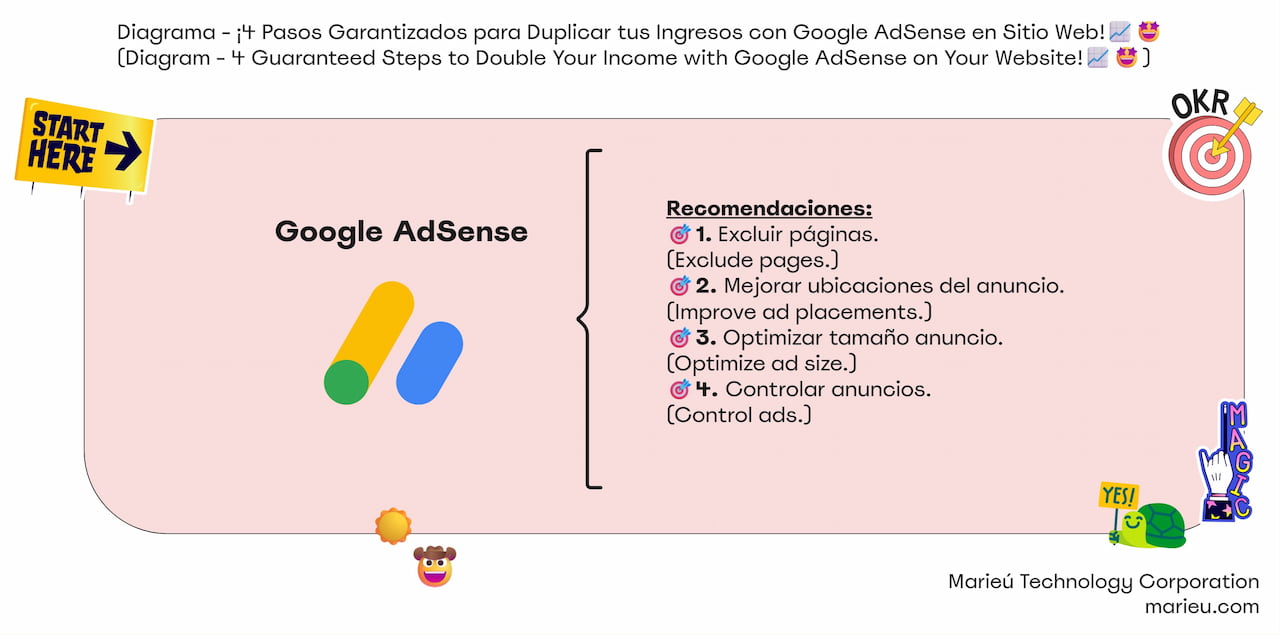
Diagrama: ¡Duplicar Ingresos con Google AdSense en Sitio Web!
Fuente: Propia, mediante Miro.
Entonces, una vez que ya hemos presentado, recuerden que inicialmente presentamos la solicitud de nuestro sitio web, dentro de Google Adsense. Entonces, cuando presentamos demora entre 1 a 3 días, lo revisan completamente tu sitio web y les va a aparecer de la siguiente manera. Entonces, estamos dentro del apartado anuncios y tenemos aquí nuestro dominio. Actualmente, ya está activado y tiene algunas páginas excluidas.
De repente, si tienen algún inconveniente en pasar este filtro de Google Adsense, les recomendamos que lleven el servicio de reactor de Blog, que actualmente lo tenemos en tres planes. Cada uno de estos planes, nosotros redactamos contenidos para sus blogs y, al mismo tiempo, les vamos a recomendar algunos tips, para que puedan ser aceptados por este programa de Google Adsense.
Ahora, para poder excluir estas páginas, dentro de nuestro dominio, vamos a irnos a editar y aquí tenemos ya la vista previa de la configuración de anuncios. Esta es la página principal, en versión móvil, del dominio de Marieú Corp. y nos vamos a ir a las páginas excluidas, ¡aquí está! Y aquí tenemos varias páginas que hemos estado excluyendo de los anuncios.
Alguna recomendación aquí, nosotros como ofrecemos servicios y cursos, entonces, recomendamos excluir en la página principal. Recuerden que es una página informa activa, además funciona también como un landing page o una página de aterrizaje, para que el cliente pueda conocer más de tus productos, servicios o de tus cursos.
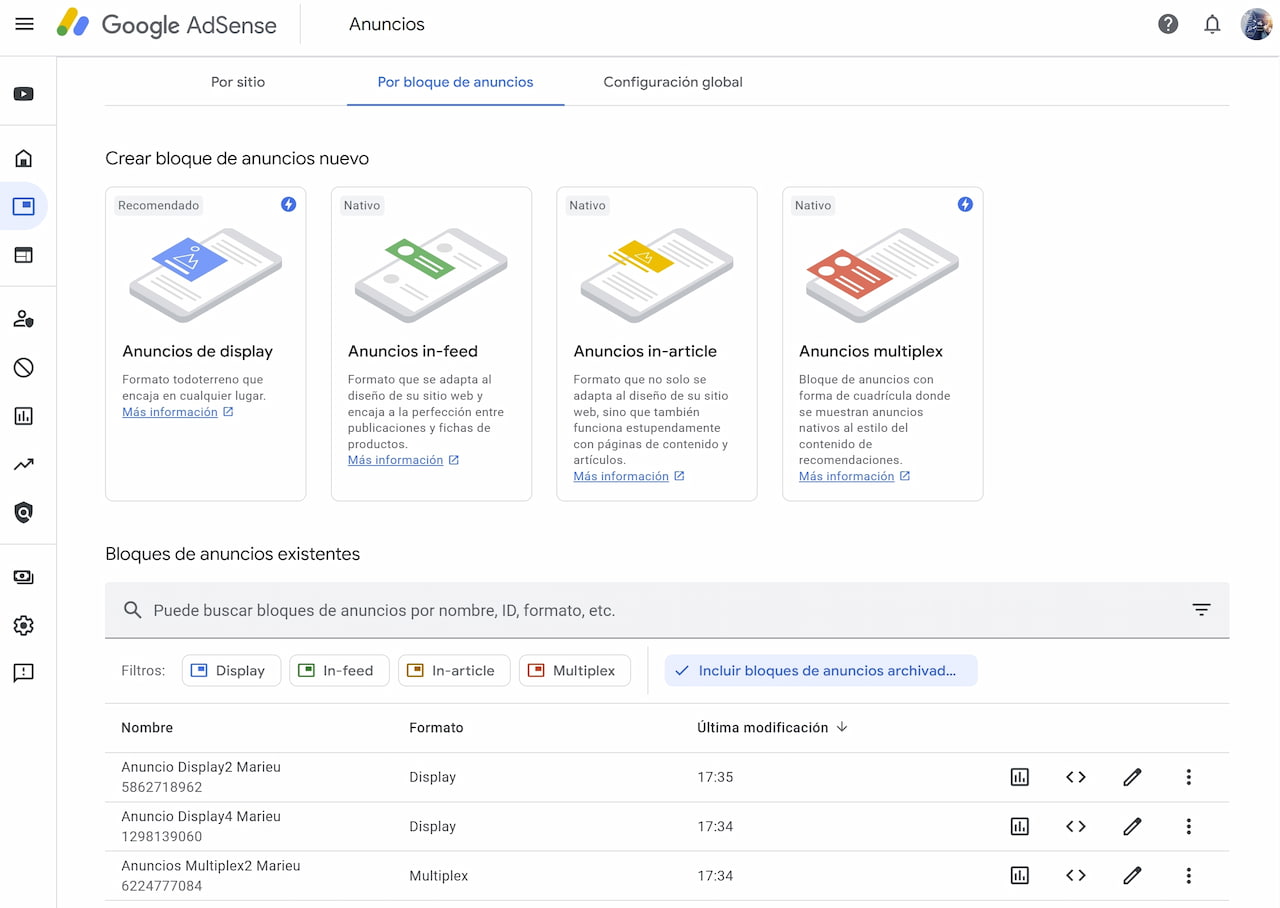
Tipos de Anuncios Google AdSense.
Fuente: Propia, mediante Google AdSense.
Entonces, se excluye esta página, excluimos también la página de servicios ¡aquí está! y, también, algunas páginas como contactos, programa de afiliados, promociones, porque recuerden que son páginas que el usuario va a conocer de tu empresa, de tu negocio. Lo que no se ha excluido, en este caso, recomendamos la parte de Blog, dado que son páginas sumamente informativas para que sus usuarios entren y se informen de tu contenido, de las actividades que hacemos dentro de Marieú Corp.
Por ejemplo, aquí tenemos un anuncio en la parte inferior. En la parte derecha, también, tenemos aquí dos anuncios, la idea es ir excluyendo las páginas. ¿Cómo las excluimos?, podemos añadir exclusión y aquí colocamos simplemente la URL. Si nosotros no queremos que aparezca el anuncio dentro de servicios, copiamos la URL y lo pegamos aquí.
Entonces, si solamente queremos que se aplique a esa página, sería la primera opción. Si queremos que se apliquen a todas las que tienen ese prefijo de la URL, sería la segunda opción. Es decir, por ejemplo, si nos vamos a página web, entonces, aquí tenemos dentro de la URL: tenemos el dominio, tenemos una subcarpeta que es precios y, finalmente, tenemos un slug.
Entonces, qué implica esta segunda opción, todas las páginas de esta sección que basta que nosotros incluyamos aquí precios, todos los slug que contienen esta subcarpeta de precios, ponemos aquí añadir. Entonces, aquí, una vez que ya ustedes han excluido, les va a aparecer ambas listas.
La primera lista, que corresponde a solamente una página y, la segunda, que es por secciones. Algunas recomendaciones más, también debemos excluir las páginas de Políticas, Términos y Condiciones, Política de privacidad, algunas promociones, tu tienda. Recuerden que nuestros productos que vamos a mostrar a los clientes, deben centrarse solamente en conocer tu producto, tu servicio y algunas características. Si incluimos algunos anuncios, va optar por comprar algún otro producto. La idea que se centre principalmente en comprar tu producto. Entonces, por eso se recomienda excluir también la página de tienda.
Finalmente, si tenemos una página de pruebas, en este caso staging, también por aquí lo hemos excluido. Entonces, ahora vamos a ir con mejorar las ubicaciones del anuncio.
Inicialmente, como ya lo hemos mencionado anteriormente, lo hemos incluido dentro de Blog y de estudios. Es decir, dentro del contenido de nuestros blogs. Entonces, si nosotros abrimos el primero, que es un formulario de contacto en Wordpress con Elementor, entonces, vamos aquí y notamos que cuando aterrice el usuario aquí, a conocer un poco más de este formulario, notamos que hay varias ubicaciones que podemos ir incluyendo, para que el usuario tenga más probabilidad de hacer un click.
Recuerden que, para mejorar esta optimización, nuestro objetivo es que realice clics en los anuncios. Si realiza clic en los anuncios, estaríamos recibiendo un ingreso. Esto recuerden que también viene con Google Ads, desde que se crea una campaña Google Ads, aterriza y el usuario que lo creó propone un costo por clic.
Entonces, por ejemplo, aquí vemos varias secciones que podemos ir ubicándolo: entre estos dos párrafos, después de la cita también podemos ir incluyéndolo. Entonces, para mejorar estas ubicaciones, recomendamos hacer lo siguiente. Nos vamos a editar, entonces aquí, vamos a pegar la misma URL del Blog y ponemos enter. Ya, entonces una de las opciones para poder mejorar las ubicaciones del anuncio es realizarlo aquí, directamente en zonas excluidas.
Hacemos clic aquí y ahí podemos ir excluyendo algunas zonas, por ejemplo, si nosotros no queremos que se muestre un anuncio aquí, porque recuerden que distorsiona un poco nuestro contenido. Entonces, en estas zonas debemos excluirlo. También recomendamos, por ejemplo, en algunas zonas como el footer. La idea es excluir algunas zonas como los contactos.
Tenemos también la parte del campo del formulario, porque de repente si aparece un anuncio aquí, van a considerar que este formulario es relacionado al anuncio. Entonces, también debemos excluir esas zonas. Esta opción tiene una desventaja, llegas hasta 90 exclusiones, 90, 100 exclusiones y ya no te permite agregar más.
Entonces, si tenemos un blog de 50 a 100, se nos va a complicar, va a llegar hasta un límite, ya no vamos a poder seguir excluyendo. Para poder mejorar en eso, recomendamos hacer lo siguiente. Estamos aquí, dentro de la vista previa del configurador de anuncios, formatos in-page y tenemos aquí todos los tipos de formatos de anuncios, que van a aparecer en nuestro blog.
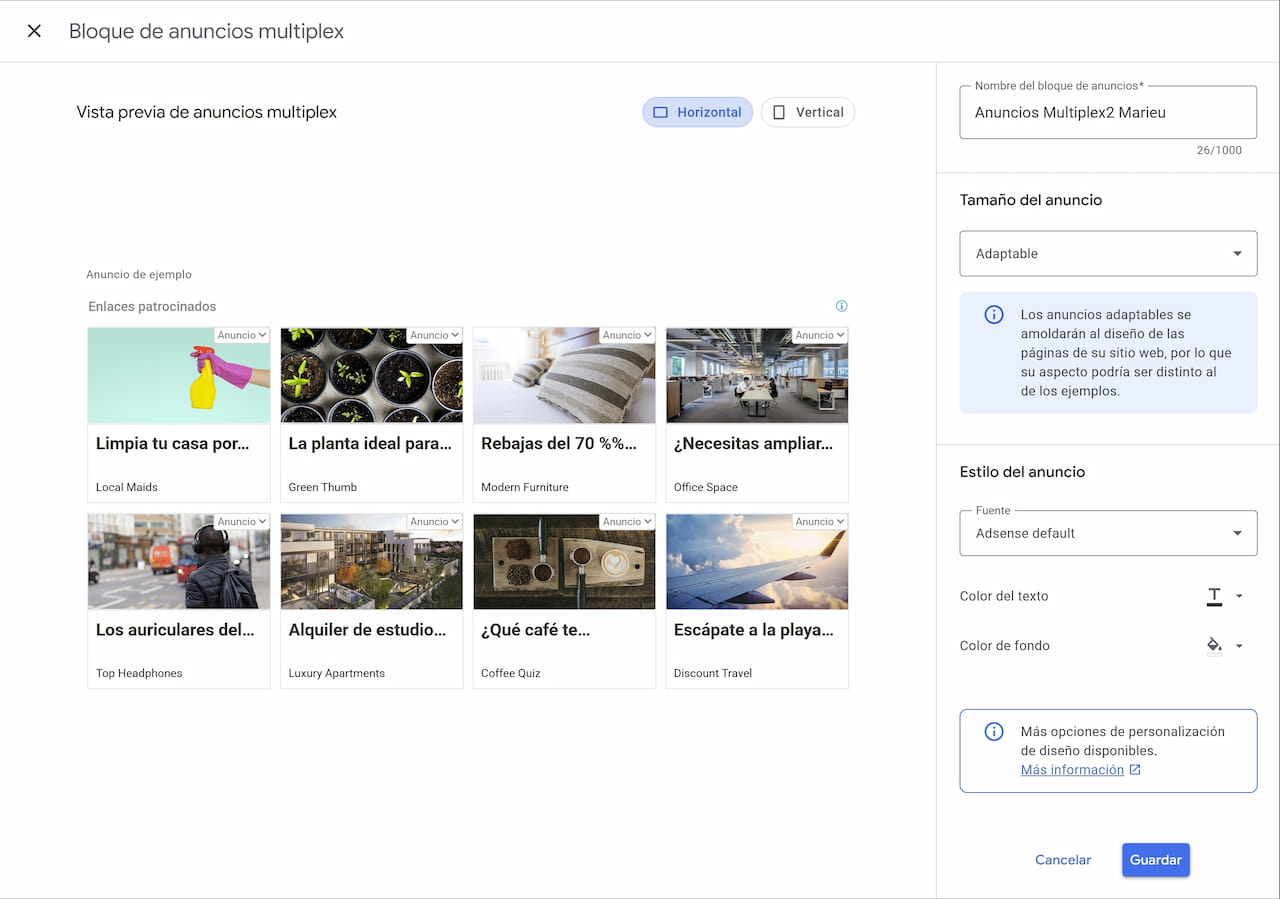
Anuncios Multiplex Google AdSense.
Fuente: Propia, mediante Google AdSense.
Entonces, la idea es que nosotros podamos excluir principalmente los anuncios en banner, número dos, también algunos anuncios multiplex y, la número tres, la búsqueda relacionada. Entonces, ya con eso, no estaría aterrizando estos anuncios en nuestro contenido. Y lo que hacemos aquí es, simplemente, estos formatos que hemos excluido, lo vamos a agregar por plugin.
¿Cuál sería ese plugin que vamos a agregar?, el plugin es Ad Inserter Pro. Tiene su página oficial, lo tenemos aquí, y por aquí tienen también el plugin. Ese plugin tiene una configuración super sencilla, aunque deben mejorar un poco su interfaz, si te ayuda bastante a colocar anuncios en cualquier parte de tu blog. Antes de cerrar, recuerden aquí también aplicar al sitio, ponemos aplicar, aplicamos ahora y guardamos. Para utilizar este plugin, internamente nos va a pedir un código HTML, ese código lo vamos a obtener de aquí, dentro de bloques de anuncios.
Google nos ofrece cuatro tipos de bloques, el primero que es display, que se adapta a cualquier tipo de sección dentro de tu blog. Y, tenemos un segundo por aquí de anuncios in-feed. Esto se recomienda más usarlo cuando tengamos una sección de lista. Por ejemplo, uno de ellos es aquí, es una lista de los blogs que ya tenemos, aquí hemos colocado una lista in-feed.
Número tres, tenemos anuncios in-article, es decir, se recomienda utilizarlo cuando tenemos páginas de contenido o, de repente, artículos. Por ejemplo, lo tenemos aquí, ¡ahí está!, ese es el modelo.
Y, finalmente, número cuatro, último tipo de anuncio es multiplex. Es decir, van a haber varios anuncios, dentro de un solo HTML, por ejemplo, aquí. Entonces, recomendamos, en este caso, colocar este tipo de anuncios en la parte final de tu blog. Nosotros lo hemos colocado en la sección final, antes del footer.
Entonces, aquí el objetivo es crear primero los bloques de anuncios y, después, instalamos el plugin. ¿Cómo lo creamos?, seleccionamos aquí. En este caso, es un anuncio de display, eso es un modelo, de hecho se adapta también si es un formato cuadrado, es un formato horizontal o si es un formato vertical.
Horizontal lo vemos aquí, dentro de tu contenido, aquí sería para un formato horizontal. Formato vertical, ¿dónde entraría este formato vertical?, aquí, en esta sección, en la parte derecha, aquí, ese sería un formato vertical. Entonces, ¿cómo lo creamos?, agregamos un nombre para poder dar un mejor seguimiento, agregamos un nombre que nosotros recordemos, por ejemplo, anuncio display diseño web.
El tamaño del anuncio, en este caso que sea adaptable. No queremos que sea fijo, para que pueda optar por los tres tipos de vistas: cuadrado, horizontal o vertical. Una vez ahí, ponemos crear y se va a ir agregando cada uno de estos bloques.
Por ejemplo, tenemos uno aquí, ponemos código y aquí ya le aparece el código en HTML. Este código es el que nosotros vamos insertando, en cada uno de estas secciones. Recuerden que también no solamente son imágenes, también son vídeos, algunos casos también incluyen GIFs. Entonces, por ejemplo, aquí estamos en Wordpress, recuerden que estamos en la sección de plugin, vamos a añadir nuevo plugin y, de aquí, nos vamos a Ad Insert.
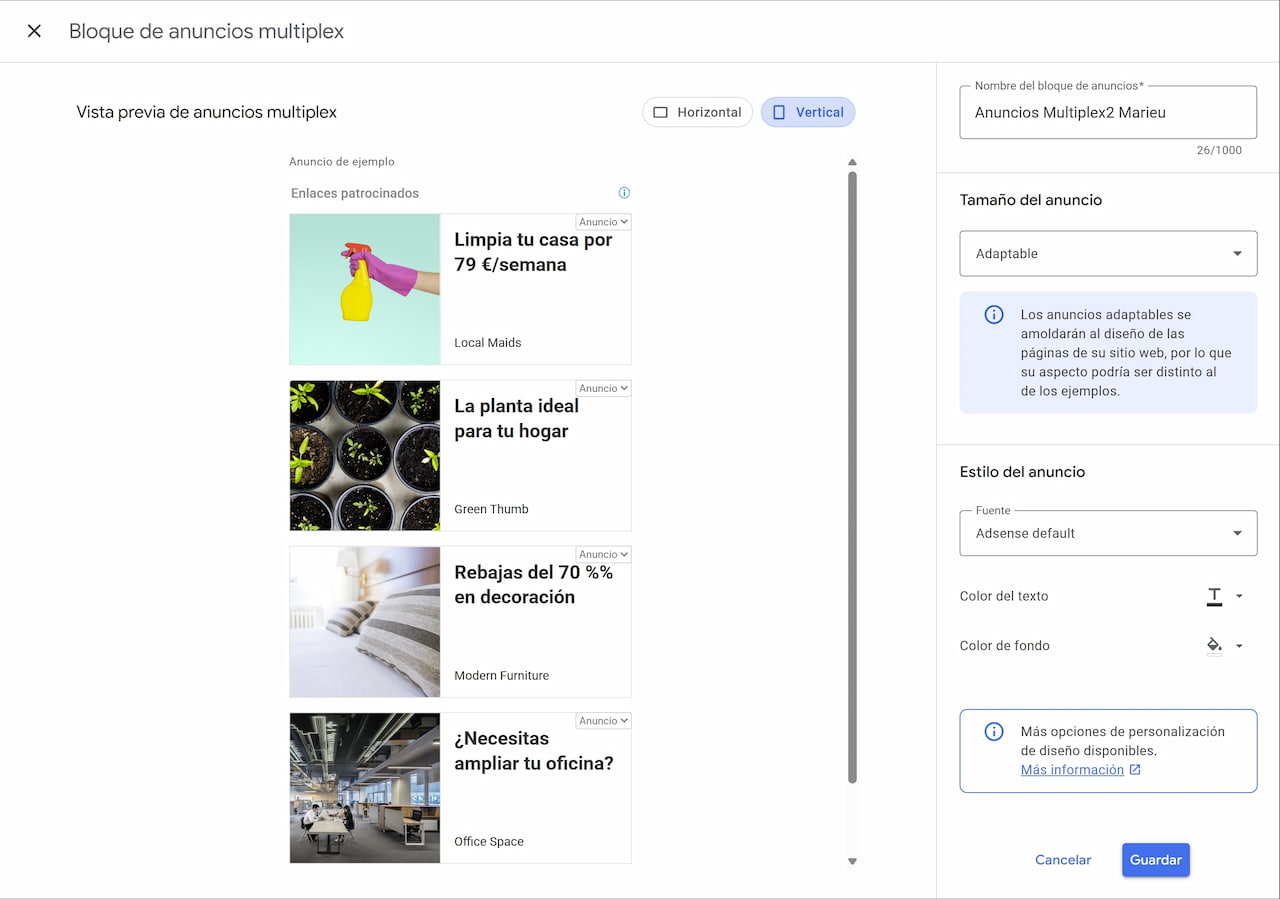
Anuncios Multiplex Vertical Google AdSense.
Fuente: Propia, mediante Google AdSense.
Entonces, el plugin que vamos a instalar es el de aquí, lo instalamos, lo activamos. Recuerden que este plugin es gratuito, tiene la versión Pro, pero solamente vamos a utilizar la versión gratuita. Y, aquí, en la parte de ajustes, tenemos el plugin para configurarlo Ad Insert.
Inicialmente la interfaz que nos ofrece este plugin es la siguiente: tenemos varias pestañas, cada una de ellas nosotros vamos a ir Incluyendo los HTML. El beneficio de incluir directamente por bloque es que podemos ir programandolo dónde va a aparecer el anuncio. Entonces, ¿cómo nosotros clasificamos la ubicación?, nos vamos aquí. Notamos una pestaña de Ad Insert, vamos a mostrar opciones y seleccionamos la “P”.
Aquí ya tenemos todas las secciones que podemos ir incluyendo. Por ejemplo, si queremos que este anuncio aparezca antes del párrafo uno, vamos aquí y vamos a tener la opción insertar antes del párrafo y ponemos uno. Entonces, recuerden que aquí estaría distorsionando nuestro contenido, entonces, lo ideal sería que por lo menos coloquemos aquí y así. Entonces, tenemos varias secciones, conforme a eso nosotros vamos a ir incluyendo nuestro código HTML.
Recuerden que este código recomendamos colocar según el tipo de bloque. Por ejemplo, en medio del parrafo no recomendamos un anuncio multiplex, ¿por qué?, porque necesita mucho más espacio para incluir varios anuncios, dentro de esta sección. Vamos aquí, si queremos incluir este código de display, copiamos y pegamos aquí.
Aparte de eso, nosotros hemos dado un salto aquí y hemos colocado este texto para poder diferenciarlo: “anuncios multiplex Marieú”, ya con diferenciamos cada uno de estos anuncios, ¡ahí está! Por ejemplo, este es uno de display, tenemos un tercero in-article, un cuarto también in-feed y así, por cada uno.
Ahora, esta alineación también recomendamos hacerlo al centro, para que tu anuncio se vea centrado, es decir, no se muestra para la izquierda ni para la derecha, que se vea al centro. Después, también recuerden activar aquí el checklist de entradas. Recuerden que todas las entradas es donde mostramos nuestro contenido de Blog. Por ejemplo, aquí, este anuncio multiplex está pausado, porque hemos visto que no está bien optimizado. Una vez ahí, guardamos cambios y ya podríamos ver nuestros anuncios.
Número tres, vamos a ir con la optimización del tamaño de los anuncios. Recuerden que cada uno de ellos tiene la opción de adaptarse a un modo cuadrado, tiene un modo horizontal y un modo vertical.
Además de eso, hemos colocado, aquí también, el tamaño del anuncio adaptable. Por lo que, también nos va a convenir en cada uno de estos dispositivos: en tablet, celular, de repente alguna PC. Entonces, además de eso, que ya hemos optimizado el tamaño del anuncio, vamos a irnos a la parte de configuración global y vamos a activar aquí, el tamaño del anuncio: dejar que Google optimice el tamaño de sus anuncios para móviles, lo activamos y listo. Con eso ya tendríamos una optimización por parte del tamaño del anuncio.
Ya finalmente vamos a controlar los anuncios. Recuerden que es parte de esta optimización, para poder incrementar nuestros ingresos. Para eso, nos vamos a ir a la parte de seguridad de marca, entramos a contenido y, en contenido, tenemos dos opciones. El centro de revisión de anuncios, aquellos que se han ido mostrando en tu página web y tenemos una segunda opción de controles de bloqueo, aquellos que nosotros podemos bloquear según la categoría, por la URL del anunciante o por algún contenido de repente sensible.
Vamos a ir por el primero, entonces, para que nosotros podamos optimizar estos anuncios, lo recomendable es que mostremos anuncios en relación a nuestro rubro. Por ejemplo, si estamos vendiendo electrodomésticos o todo lo relacionado a la línea blanca, entonces, lo ideal es que tus anuncios se relacionen con estos.
Por ejemplo, en nuestro caso, nosotros brindamos servicios de todo lo que es marketing digital, tenemos cursos de IA, tenemos cursos de optimización web, tenemos todo lo relacionado también a edición de vídeos. Si nosotros vamos aquí, en la parte superior, tenemos todo lo que están sin revisar. La idea es que vamos a ir poco a poco filtrando aquellos anuncios, que no queremos que se muestren en nuestra página web.
Vamos a la sección de ordenar por revisión prioritaria y aquí tenemos los anuncios que están pendientes por revisar. Por ejemplo, este primer anuncio tiene menos de 10 impresiones, dentro de tu página web y así. Hay algunos que van a tener más, por ejemplo aquí y así. Si nosotros queremos excluir este anuncio de Don Belisario, es todo lo relacionado a comida, nosotros simplemente vamos aquí y ponemos bloquear el anuncio.
Recuerden que pueden bloquear el anuncio o, si no, caso contrario podemos marcarlo como revisado. Si no marcamos ninguno de los dos, por defecto va a seguir mostrándose.
La idea es que nosotros, constantemente revisemos los anuncios y, si no tienen relación con nuestro negocio, ir poco a poco bloqueándolo. Ahora, ¿es un beneficio hacer esto? sí, tanto para empresa que está realizando la campaña, como para ustedes, ¿por qué?, porque ayuda a segmentar mejor sus anuncios.
Además, ayuda que nosotros tengamos mucho más ingresos porque aumenta la probabilidad de que nuestros leads, que visitan nuestro blog, realicen una acción dentro de este anuncio, es decir un clic y posteriormente una adquisición del producto o servicio. Entonces, estando más optimizado así, tenemos una mayor probabilidad de ingresos.
Ahora, por ejemplo, si abrimos este mismo anuncio, hacemos clic aquí, este anuncio que tenemos aquí es el que se va a mostrar acá. En cada una de estas secciones que hemos ido insertándolo, sea con el plugin o con la configuración de Google Adsense. Si nos vamos a la parte inferior, aquí tenemos las categorías generales.
Cuando el anunciante ha programado su campaña, ha hecho toda la configuración, ha segmentado, el lo que ha seleccionado es todo respecto a alimentos y comestibles. Número dos, ha puesto restaurantes y, número tres, restaurantes de comida rápida.
Resultados Finales
Entonces, si nosotros queremos bloquear esta categoría, para que no se muestre no solamente este anuncio, sino todos los anuncios relacionados a alimentos, nos vamos a ir en la parte de controles de bloqueo y nos vamos a ir a categorías generales. Seleccionamos y aquí vamos a colocar la categoría, por ejemplo, vamos a bloquear restaurantes.
Si vemos que algunos de estos tienen una categoría muy amplia, recomendamos ir revisando cada uno de ellos, algunos están internamente. Por ejemplo, alimentos y comestibles podría estar como una subcategoría de restaurantes. Entonces, vamos a colocar restaurantes, nos vamos aquí y ponemos restaurantes, ponemos buscar y, en la parte final, tenemos restaurantes. Lo bloqueamos, ya con eso no se mostraría más todas las categorías de restaurantes.
Y, finalmente, ya para concluir, alguna recomendación final, tenemos aquí, por ejemplo, de todos estos anuncios, los que tienen un icono de Play son anuncios de vídeos, son los que tenemos aquí. Es recomendable también, para mejorar esta optimización, que permitamos mucho más los vídeos.
Entonces, vamos aquí y ponemos marcar como revisado. ¿Por qué es recomendable este tipo de anuncios?, porque recuerden que el costo por visualización es mucho mayor que un costo por clic. ¡Listo, gracias amigos de Marieú Technology Corporation!

THE AUTHOR
Daniel Alejandro Montoya Godenzi
Alejandro, holding a Master’s degree in Administration and Project Management and a Mechatronics Engineer, has experience in digital technology projects. He is part of the Marieú Technology Corporation team. In his free time, he enjoys creating new projects, reading a book, or watching a series.