
Hola amigos de Marieú Technology Corporation, ¿te preocupa la seguridad de tu sitio web? Con nuestra guía, puedes aumentar la protección de tu WordPress al 100% implementando la autenticación de dos factores (2FA). Este método es el escudo definitivo que previene accesos no autorizados, incluso si alguien logra obtener tu contraseña.
Te mostraremos paso a paso cómo configurar esta capa extra de seguridad para que solo tú puedas acceder a tu sitio. Con el 2FA, cada intento de inicio de sesión requerirá una confirmación adicional, garantizando que tu sitio esté blindado contra amenazas cibernéticas.
¿Cómo aumentar la Seguridad en WordPress con 2FA en Marieú?
Entonces, para aumentar esta seguridad en tu sitio web con WordPress, primero les vamos a explicar, un poco, cómo nosotros hemos detectado estos usuarios, que tratan de ingresar a los archivos de Marieú Corp. y que nosotros debemos evitarlo.
Luego de explicar este caso práctico, vamos a comenzar con la instalación del plugin, vamos a configurarlo y, finalmente, realizar algunas pruebas. Resaltamos que este plugin es completamente gratis, para que puedan instalarlo, dentro de Wordpress.

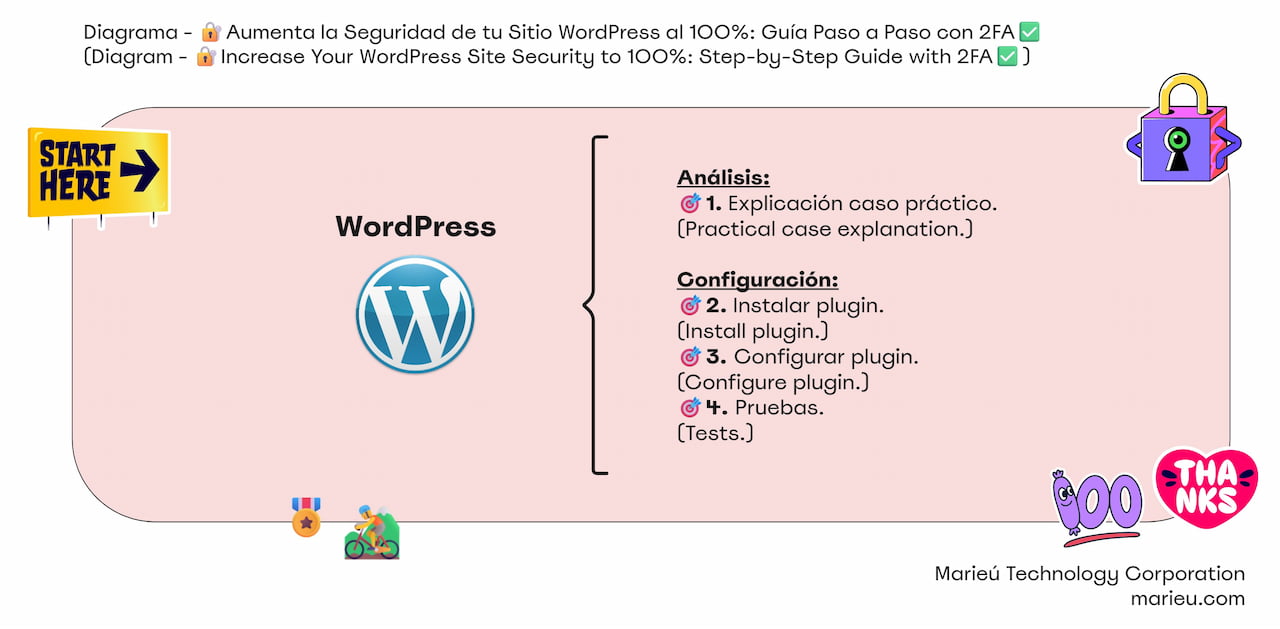
Diagrama: ¡Aumenta la Seguridad de tu Sitio WordPress al 100%!
Fuente: Propia, mediante Miro.
Por ejemplo, nosotros tenemos la página web de Marieú Corp. con el CDN de Cloudflare. Entonces, cuando nosotros ingresamos a security y ponemos eventos, nosotros detectamos todos los eventos que se están manejando con este desafío del reCAPTCHA. Que por cierto, tenemos también un vídeo de cómo pueden instalar el reCAPTCHA, para que puedan mejorar la seguridad de su sitio web.
Por ejemplo, aquí notamos que ha habido un usuario con el IP que aparece aquí; sin embargo, ha estado haciéndolo seguidamente en poco tiempo. Digamos, dentro del primero de diciembre a la 13:58:04 (hh:mm:ss), ha tratado de Ingresar seguidamente a las rutas de Marieú Corp. Y la acción, donde ha salido el reCAPTCHA, lo ha sabido manejar, ha completado el desafío.
Luego de eso, si nosotros aperturamos cada uno de estos registros, por ejemplo, aquí tenemos en particular un registro. Vemos que el usuario ha querido ingresar a la sección de WP-Content. ¿reCAPTCHA es un modo seguridad?, sí, ¿nos ayuda a protegerlo?, sí, pero una vez que pasa el desafío, puede seguir intentando acceder mediante el usuario la contraseña. Si nosotros abrimos el incógnito y ponemos Marieú Corp., WP-Admin, vemos como aterrizamos al nombre de usuario y contraseña. Y, aquí abajo, con el reCAPTCHA que ya hemos activado.
Recuerden que ya tenemos un video en particular de cómo activar este reCAPTCHA, ya lo tenemos activo. Para que el usuario no fuerce el nombre y la contraseña seguidamente, recomendamos utilizar la autentificación en dos fases o también el 2FA.
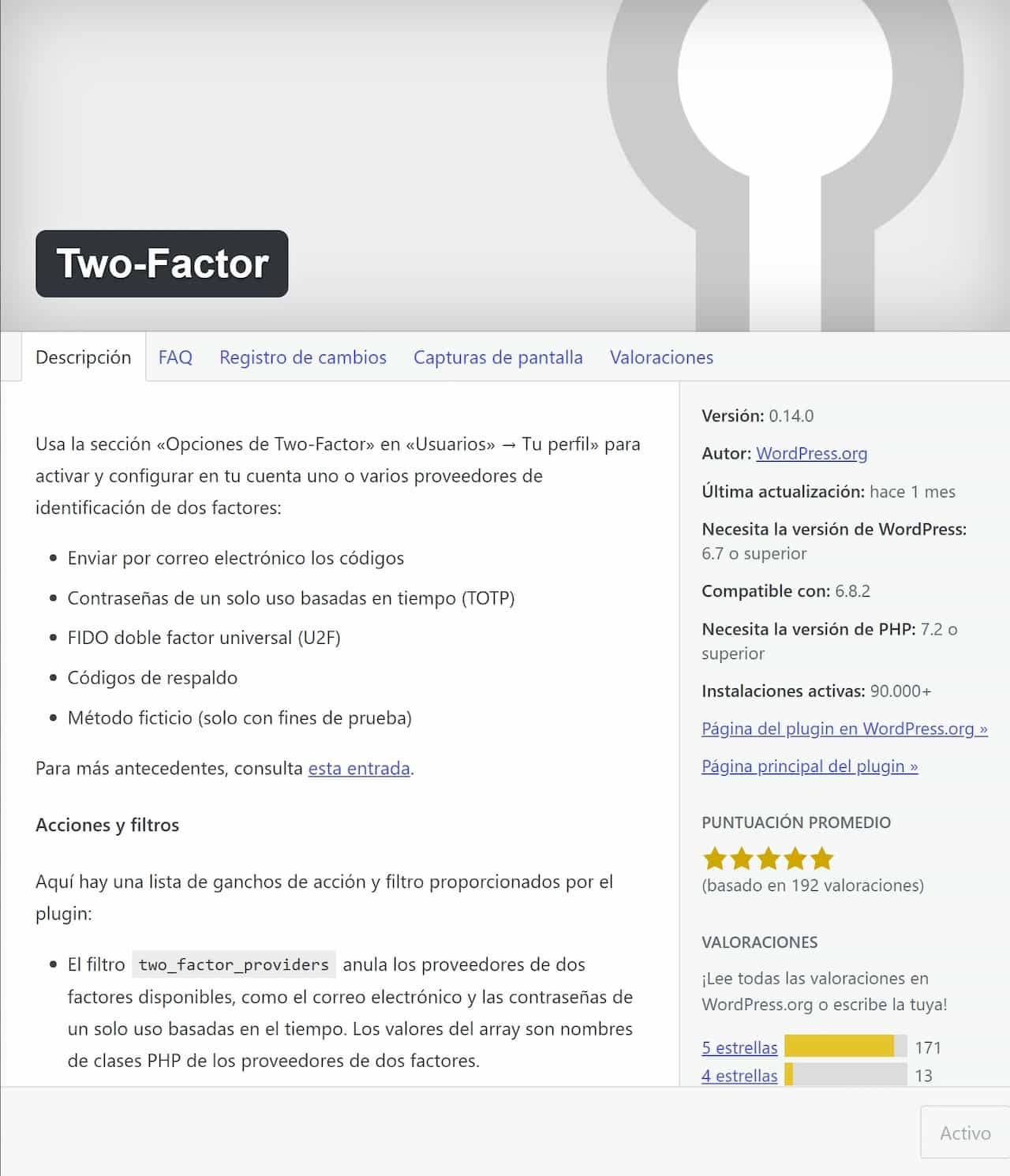 Plugin Two-Factor en WordPress.
Fuente: Propia, mediante WordPress.
El plugin que vamos a instalar es el de aquí Two-Factor, es super sencillo, solamente la función principal de este plugin es activar este doble factor. También, si estamos optimizando, tenemos nuestro sitio web y queremos optimizarlo para que sea superligero nuestra página web y mejoremos en cuanto al rendimiento, este plugin es superligero. Y, se configura simplemente por usuario. De hecho, también, considerar que es de WordPress.org.
Entonces, estamos dentro de WordPress, en el ambiente de pruebas de Marieú Corp. Dentro de plugin ponemos aquí “añadir nuevo plugin” y, aquí, ponemos Two Factor. El plugin lo tenemos aquí, actualmente ya lo hemos instalado. Cuando ustedes recién lo instalen, ponemos instalar ahora y lo activamos.
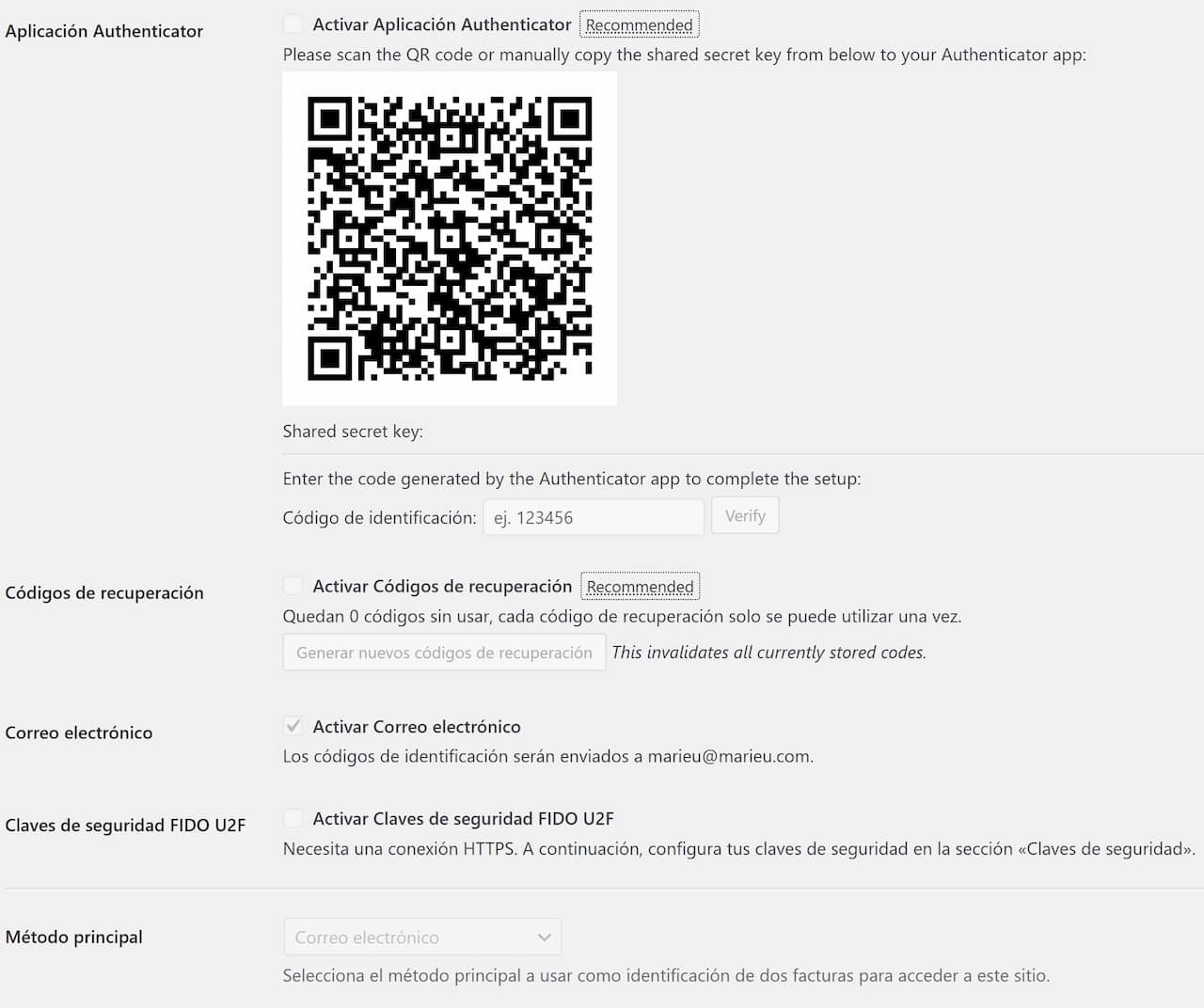
Configurar Plugin Two-Factor en WordPress.
Fuente: Propia, mediante WordPress.
¿Donde lo podemos encontrar?, aquí, dentro de usuario. Tenemos aquí todos nuestros usuarios y editamos. Aquí abajo te va a aparecer opciones de Two Factor, de las cuales, se van a activar cuatro opciones.
Tenemos la sección de correo electrónico, donde recibimos, cada vez que queremos ingresar, un código por correo electrónico, para que lo puedas incluir y de ahí ingresar. Entonces, tenemos también la aplicación de autenticación. Esta aplicación, tenemos Google Authenticator, Microsoft entre otros. Es más, tenemos las claves de seguridad. En este caso, uno mismo genera unas claves de seguridad para que podamos ingresar.
Finalmente, tenemos los códigos de recuperación. En este caso, solos por única vez y, con eso, ya podemos brindar más seguridad. De todos ellos, nosotros recomendamos aquí la primera. Activamos el checklist aquí y el principal.
Resultados Finales
Entonces, cuando nosotros guardamos aquí al final, si abrimos en incógnito, cada vez que nosotros queremos ingresar, por ejemplo, aquí ingresamos, nos va a pedir un código de verificación. Ese código lo tenemos aquí, dentro de nuestro correo nos va a llegar algo similar: introduce tal código para poder acceder. Pegamos el código y ya podemos acceder.
Recuerden también aquí, el correo está llegando sin spam. Entonces, para que mejoren aquí el SMTP o este protocolo de correo, tenemos que instalar también el plugin de WP Mail SMTP, que tenemos en un vídeo y lo vamos a dejar dentro de la descripción. ¡Listo, gracias amigos de Marieú Technology Corporation!

THE AUTHOR
Daniel Alejandro Montoya Godenzi
Alejandro, holding a Master’s degree in Administration and Project Management and a Mechatronics Engineer, has experience in digital technology projects. He is part of the Marieú Technology Corporation team. In his free time, he enjoys creating new projects, reading a book, or watching a series.