
Hola amigos de Marieú Technology Corporation, ¿tus textos no logran captar la atención? Aprende a diseñar textos llamativos y divertidos en Illustrator que realmente impacten a tu audiencia. Con 5 sencillos pasos, transformarás tus palabras en obras de arte visuales que se quedan en la mente de todos.
En Marieú Corp te mostraremos trucos y técnicas para jugar con tipografías, colores, efectos y texturas, dándole a tus mensajes una personalidad única. Despierta tu creatividad y haz que cada palabra cuente con diseños que rompen esquemas y generan una conexión emocional.
¿Cómo crear Texto en Illustrator y Lograr Diseños Increíbles con Marieú?
Vamos a iniciar descargando la fuente y el efecto. En el caso de la fuente, es completamente gratis y, en el caso del efecto, lo vamos a agregar dentro de la descripción para que ustedes lo puedan descargar y puedan practicar.
Vamos a pasar a instalar la fuente dentro de Adobe Illustrator, vamos a editar el texto animado y le vamos a dar la forma del texto de Marieú Corp.! En el caso de ajustar el texto, también, vamos a incrementar un poco más el tamaño y, finalmente, vamos a tener los resultados.

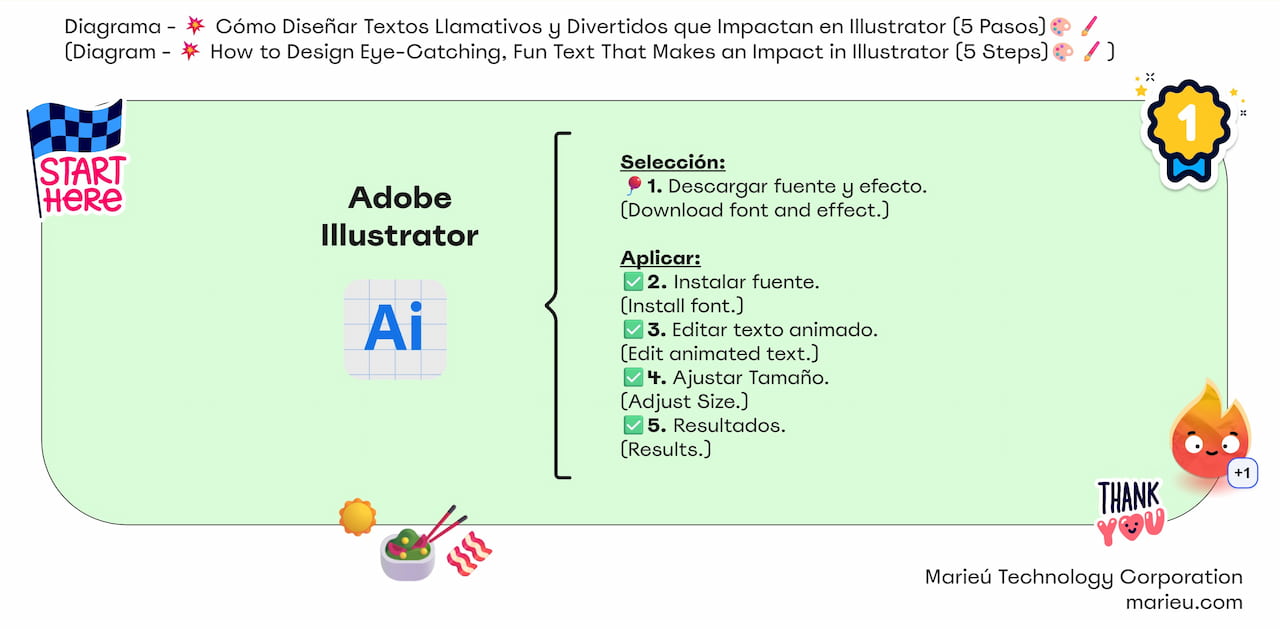
Diagrama: ¿Cómo Diseñar Textos Llamativos y Divertidos en Illustrator!
Fuente: Propia, mediante Miro.
Entonces, el efecto del texto lo tenemos aquí, lo vamos a descargar y lo vamos a editar. Ya tenemos aquí el archivo ZIP descargado, colocamos clic derecho y ponemos descomprimir, extraer en el nombre de la carpeta. Aquí recomendamos, por ejemplo, colocar el mismo nombre «Lindo efecto de texto para niños», pegamos aquí y cambiamos el nombre.
Abrimos, internamente te va a llegar los siguientes archivos. Tenemos el formato de Illustrator que es el primero, el segundo es EPS que es un formato vectorial. En el caso del tercero es una imagen en formato JPG, es una vista previa de cómo quedaría este texto llamativo. Y finalmente tenemos un TXT de help o de ayuda.
En este help es donde encontramos la fuente, copiamos y aquí pegamos, ¡ahí está! Entonces esta fuente es completamente gratis. De hecho, el autor nos menciona aquí, que esta fuente es 100% gratis y lo podemos descargar con ese botón. Seleccionamos y ya tendríamos la fuente.
Una vez aquí, ya tenemos la fuente descargada, es Motley Forces y ponemos clic derecho y lo descomprimimos. Una vez aquí, ya tenemos descargado la fuente que es Motley Forces, aquí está. Clic derecho y ya lo podemos descomprimir.
Internamente, solo te viene un TXT que es informativo, es un archivo de texto y tenemos una segunda que es la fuente. Esa fuente es la que tenemos que instalar dentro de Adobe Creative Cloud, abrimos. Dentro de Adobe Creative Cloud hacemos clic en fuentes, fuentes cargadas y aquí agregamos más fuentes. Seleccionamos la fuente, arrastramos y soltamos. Seleccionamos el checklist para confirmar que tenemos la autorización, en este caso, del autor dado que es 100% gratuita. Seleccionamos y ponemos añadir.
En nuestro caso dice fuente duplicada porque previamente ya lo hemos instalado.
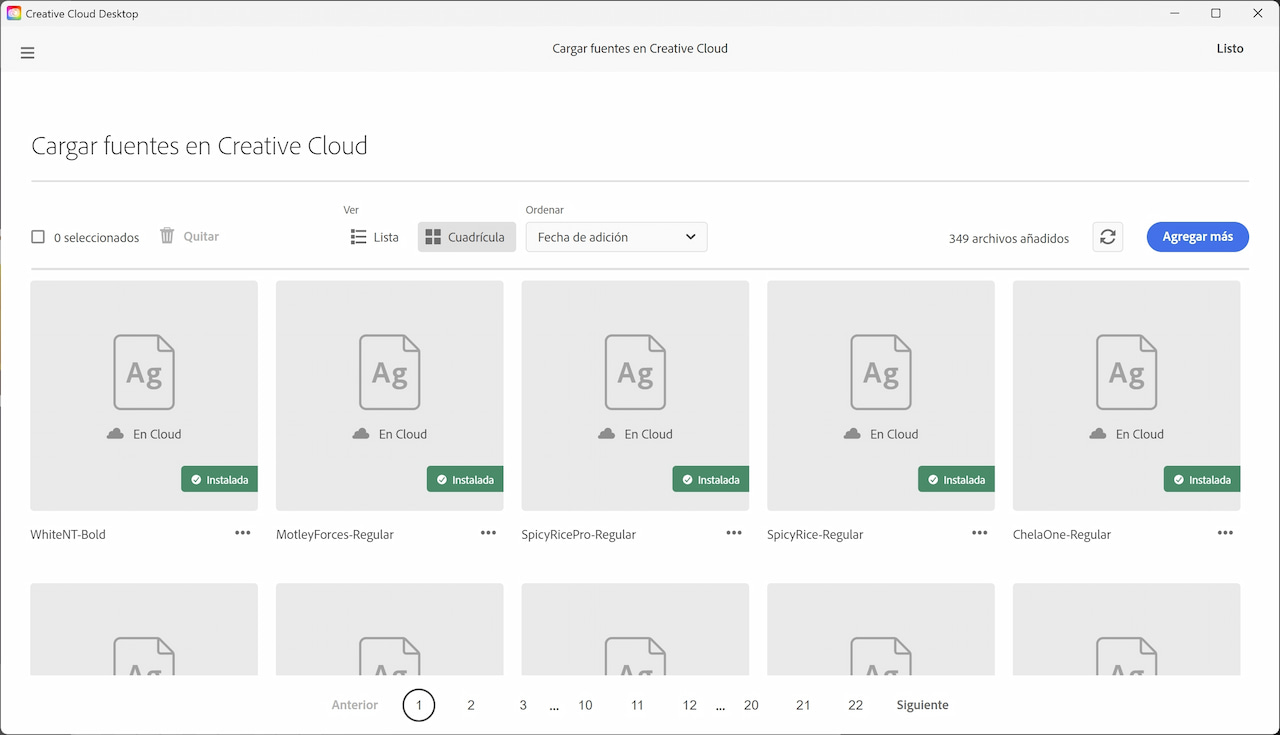 ¿Cómo Cargar Fuentes en Illustrator con Creative Cloud?
Fuente: Propia, mediante Creative Cloud.
Ahora lo que vamos a hacer nosotros es abrir el formato punto AI. Cuando abrimos, les va a aparecer así. Entonces, recuerden que debemos de instalar la fuente para que se actualice. Cuando nosotros agregamos la fuente, en este caso lo hemos eliminado para que puedan ver la diferencia. Entonces, cuando agregamos la fuente, ponemos añadir, esperamos a que termine de procesar y, cuando ya se actualiza, vamos a colocar aquí ok. Vamos a notar aquí que automáticamente la fuente se actualiza. Ponemos cerrar porque ya hemos subido la fuente.
También Adobe Illustrator puede activar automáticamente las fuentes que están disponibles dentro de Adobe Fonts. Recuerden que Adobe Fonts contiene varias fuentes que ya llegan por parte de Adobe y podemos utilizarlo en nuestros proyectos. Ponemos habilitar en forma automática y listo.
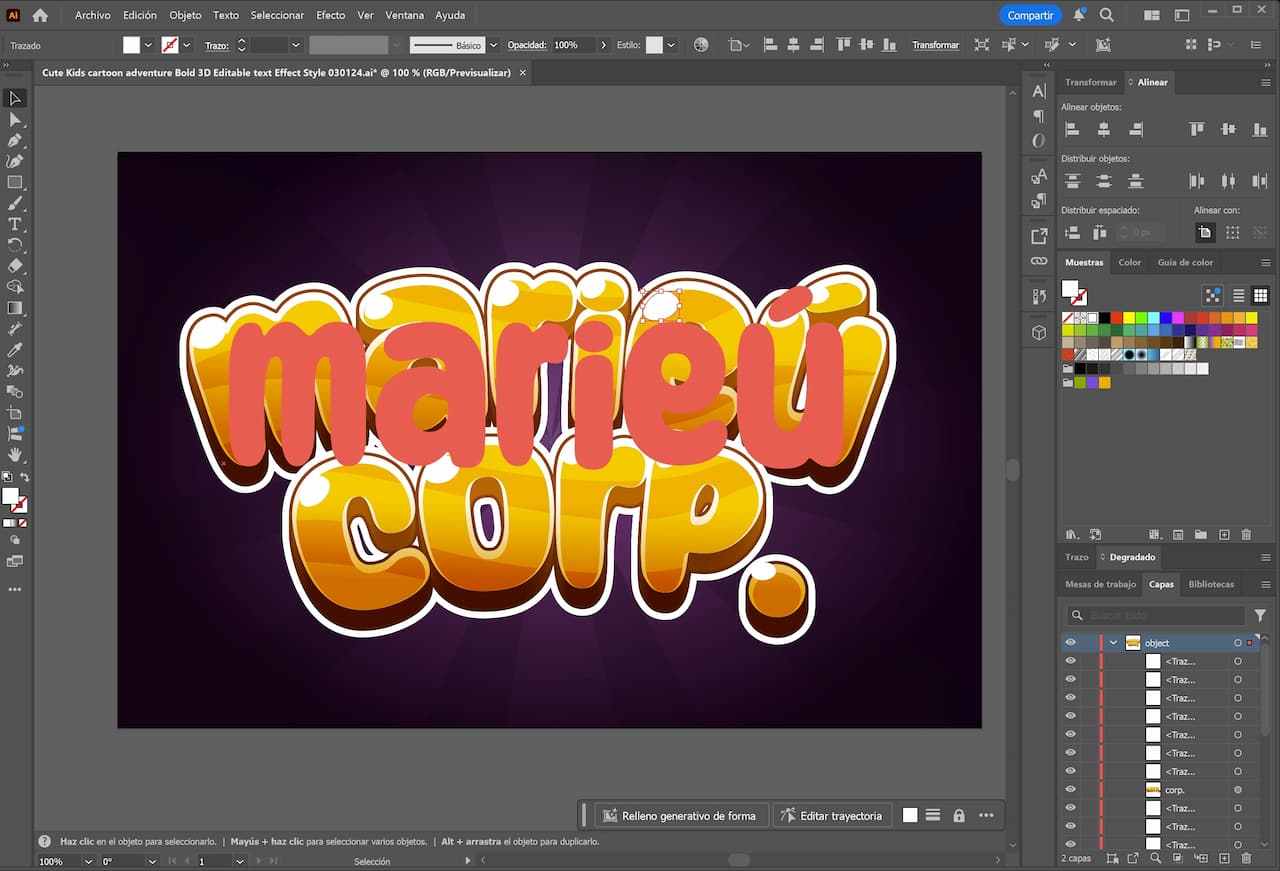
Texto en Illustrator: Editar Texto Animado.
Fuente: Propia, mediante Adobe Illustrator.
Lo que vamos a hacer ahora es editar el texto. Vamos a hacer dos veces clic y ponemos Marieú y aquí abajo vamos a colocar Corp. Entonces, vemos cómo se cambió el texto y ahora vamos a ajustar el tamaño. Simplemente seleccionamos el texto Ctrl + T y podemos ir desplazándolo, ¡ahí está! Algo similar con el anterior, clic aquí en Corp. Ctrl + T y podemos ir desplazándolo. Si ustedes quieren ver a nivel de capas, seleccionamos aquí. Vamos a la parte derecha, clic en mesa de trabajo, regresamos a capas y ¡ahí están!
Si nosotros queremos cambiar de repente el fondo, podemos ir manejándolo en estas capas. Este es el background, el fondo. Si le quitamos el ojo, vemos como desaparece, pero de momento lo vamos a dejar como está.
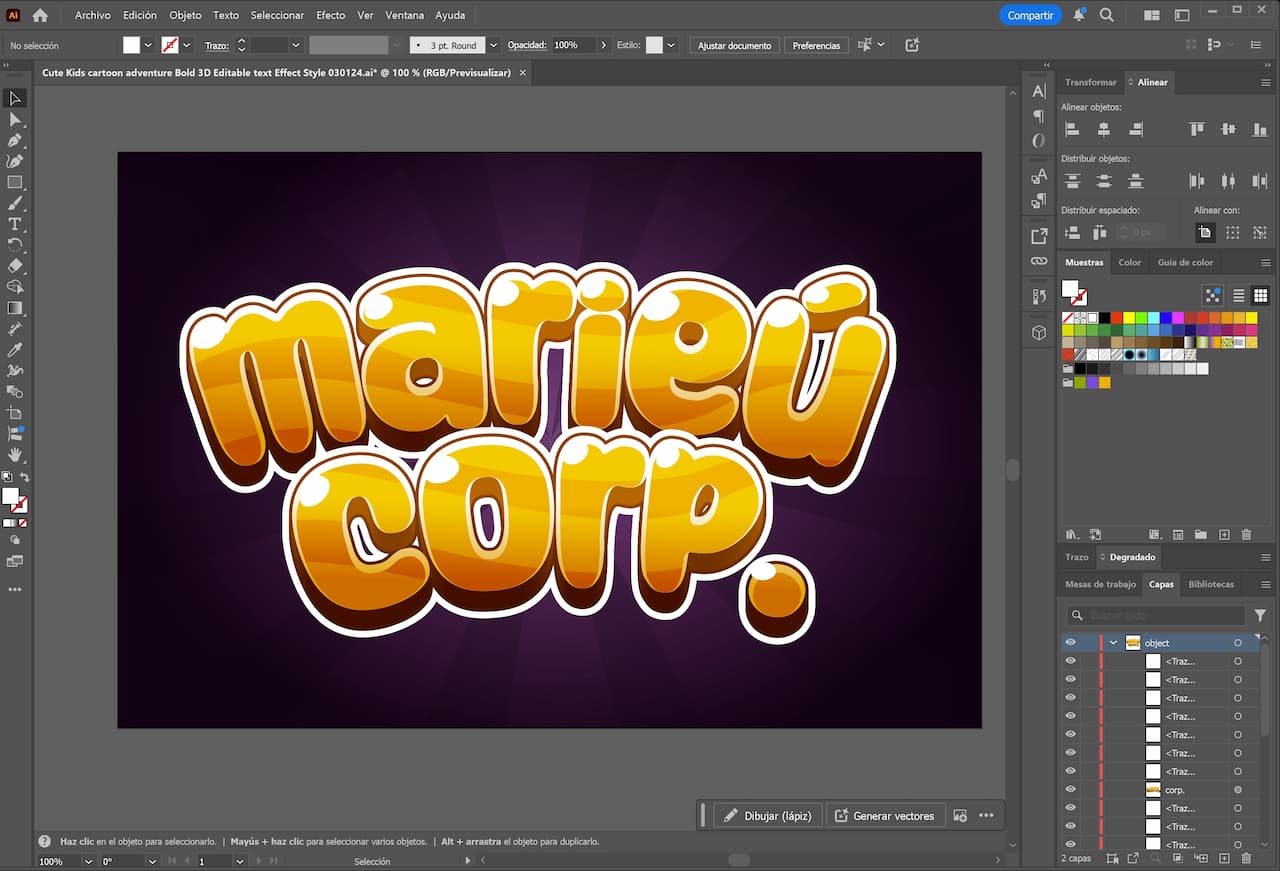
Texto en Illustrator: Ajustar Tamaño del Texto.
Fuente: Propia, mediante Adobe Illustrator.
Antes de tener los resultados, ahora lo que vamos a hacer es colocarle esta capa de reflejo. Vamos por aquí y le ponemos en la esquina superior izquierda. También, vamos a cambiarle aquí, reducimos y aquí también lo colocamos. Al igual que en la «U», vamos a colocarlo por aquí y reducir un poco su tamaño. Este simplemente es un efecto para que se vea un reflejo de cada una de las letras.
Resultados Finales
Finalmente, vamos a colocar por aquí abajo. Tenemos por aquí la «C». Vamos a voltearlo un poco. Si nos acercamos a la esquina, podemos darle un ángulo, ¡ahí está! Si notamos que está muy grande la burbuja, reducimos un poco. Nos acercamos con Ctrl + rueda de mouse, girarlo un poco y ¡listo!
Y finalmente tenemos los resultados, ya tenemos un texto llamativo, divertido que impacta. ¡Listo, gracias amigos de Marieú Technology Corporation!

EL AUTOR
Daniel Alejandro Montoya Godenzi
Alejandro, con el grado de magíster en Administración y Dirección de Proyectos e Ingeniero Mecatrónico, dispone de experiencia en proyectos de entorno tecnológico digital. Forma parte del equipo de Marieú Technology Corporation. En su tiempo libre, le gusta crear nuevos proyectos, leer un libro o ver una serie.