Hola amigos de Marieú Technology Corporation, si buscas personalizar canal de YouTube para destacar, ¡esta guía de 6 pasos es para ti! La identidad visual y la estructura de tu canal son el imán definitivo que convierte a visitantes curiosos en una audiencia fiel.
Te mostraremos cómo configurar el banner, el logo, la marca de agua, el tráiler y las listas de reproducción, elementos clave para retener a los usuarios. Sigue estos pasos y observa cómo tu canal no solo se ve profesional, sino que también funciona como una máquina de crecimiento.
¿Cómo empezar a Personalizar Canal de YouTube en 6 Pasos Clave con Marieú?
Para que nosotros podamos personalizar canal de YouTube, nosotros vamos a crear un banner. Este banner es la imagen que aparece en la parte superior de nuestro canal. Como paso número dos, vamos a pasar a realizar el logo y agregar un nombre a nuestro canal.
Luego de eso, vamos a entrar al identificador y a las redes sociales. Lo que es muy importante este identificador porque cuando un seguidor quiere mencionarnos, puede colocar @ el nombre del identificador o el nombre de tu marca y nos notifica que tal seguidor nos está mencionando en sus vídeos. Además, las redes sociales, si tenemos Facebook, Instagram, TikTok, entre otros, podemos ir incluyéndolo dentro de nuestro canal.
Número cuatro, vamos a entrar a la marca de agua. Esta marca de agua aparece en la parte inferior derecha de nuestro vídeo y nosotros podemos agregar nuestro logo como una marca de agua en nuestros vídeos.
Número cinco, vamos a entrar al tráiler y al vídeo destacado. Este trailer, funciona cada vez que un usuario nuevo quiere suscribirse, le aparece un video trailer o resumen de todo nuestro contenido que realizamos en nuestro canal. Y el video destacado, que es el primer video que aparece en el home, funciona para los suscriptores recurrentes.
Son usuarios que se han suscrito su canal y regresan nuevamente a tu canal a visualizar tu contenido, los últimos videos que has subido de repente y en la pestaña de home, ahí podemos visualizar este vídeo destacado. El tráiler es para los nuevos suscriptores y el vídeo destacado son para los que ya son suscriptores. Finalmente, vamos a entrar las listas y descripciones. Ayudan a la retención del usuario dentro de nuestro canal. Con eso ya podemos aumentar mucho más nuestros suscriptores.

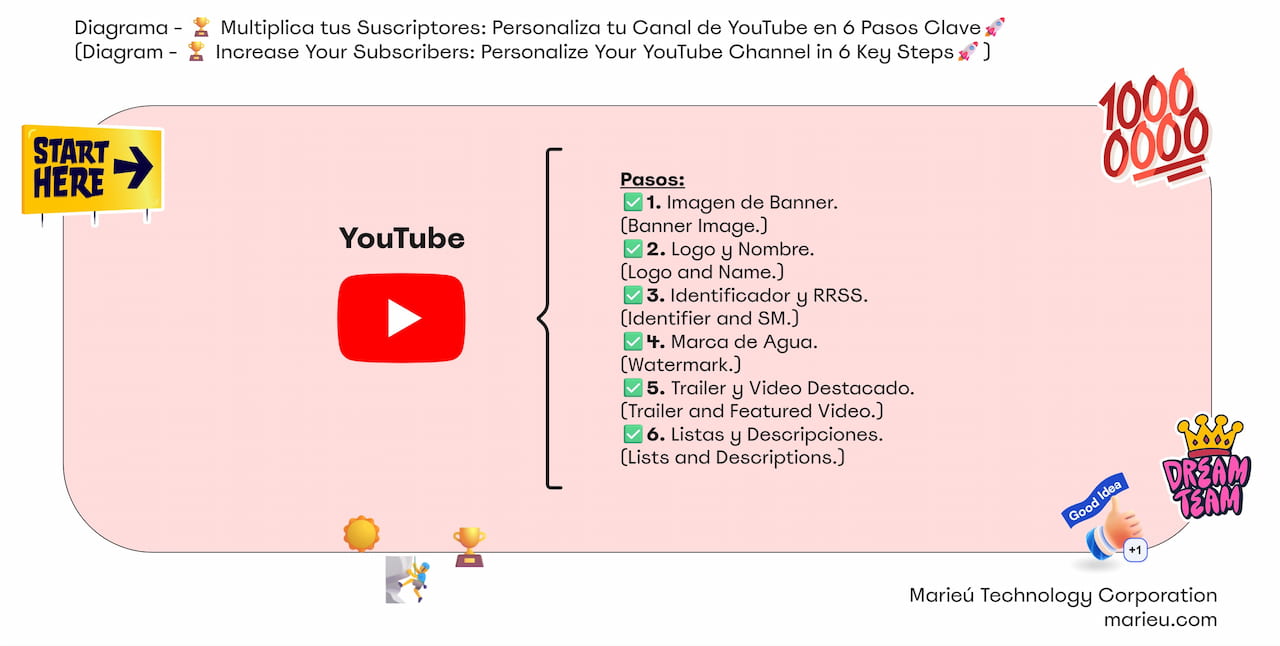
Diagrama: ¡Personaliza tu Canal de YouTube en 6 Pasos Clave!
Fuente: Propia, mediante Miro.
Entonces, por ejemplo, aquí estamos dentro del canal de Marieú Corp. Si nosotros queremos personalizar desde cero nuestro canal, tenemos dos opciones. La primera que es personalizar el canal. La segunda, hacemos clic en nuestro perfil y nos vamos a YouTube Studio. En ambos casos vamos a aterrizar dentro de esta plataforma de YouTube Studio.
Para poder personalizar canal de youtube, tenemos que irnos al apartado izquierdo y personalización. En este caso, recuerden que ya tenemos un vídeo de cómo diseñar un banner para nuestro canal de YouTube. Le vamos a dejar dentro de la descripción para que puedan ir a verlo. Luego de eso, recuerden también además que tiene que ser un banner adaptable a los tres dispositivos. Uno para una pantalla de televisor o una TV, el segundo que es una laptop y el tercero que lo tenemos aquí es una versión de celular o de mobile.
Recuerden que las dimensiones máximas serían 2048 por 1152 píxeles, con un tamaño máximo de 6 MB. Si nos pasamos estas dimensiones y el peso, nos va a salir una alerta o un texto en rojo. Todo eso lo explicamos, lo detallamos dentro del vídeo de cómo crear un banner para nuestro canal. De hecho, si nos vamos aquí, a la parte de vídeos, nosotros vamos a poder encontrar aquí en la parte de abajo nuestro vídeo de cómo elaborar un banner o cabecera para un canal de YouTube. Ya incluyen todas las dimensiones y recuerden que el proyecto lo pueden descargar dentro de la descripción. Entonces, este es el banner.
Ahora vamos a pasar a la parte del logo y el nombre. Para el nombre, nosotros simplemente tenemos que guiarnos las medidas máximas que nos ofrece. En este caso es 98 por 98 píxeles y un tamaño máximo de 4 MB. Nos recomienda en este caso usar un archivo .PNG o un archivo GIF no animado. Cuando tengamos esas dimensiones, lo subimos y ese logo es el que aparece aquí. De hecho, cuando también abrimos un vídeo, nos aparece el logo debajo del título del vídeo, es el de aquí.
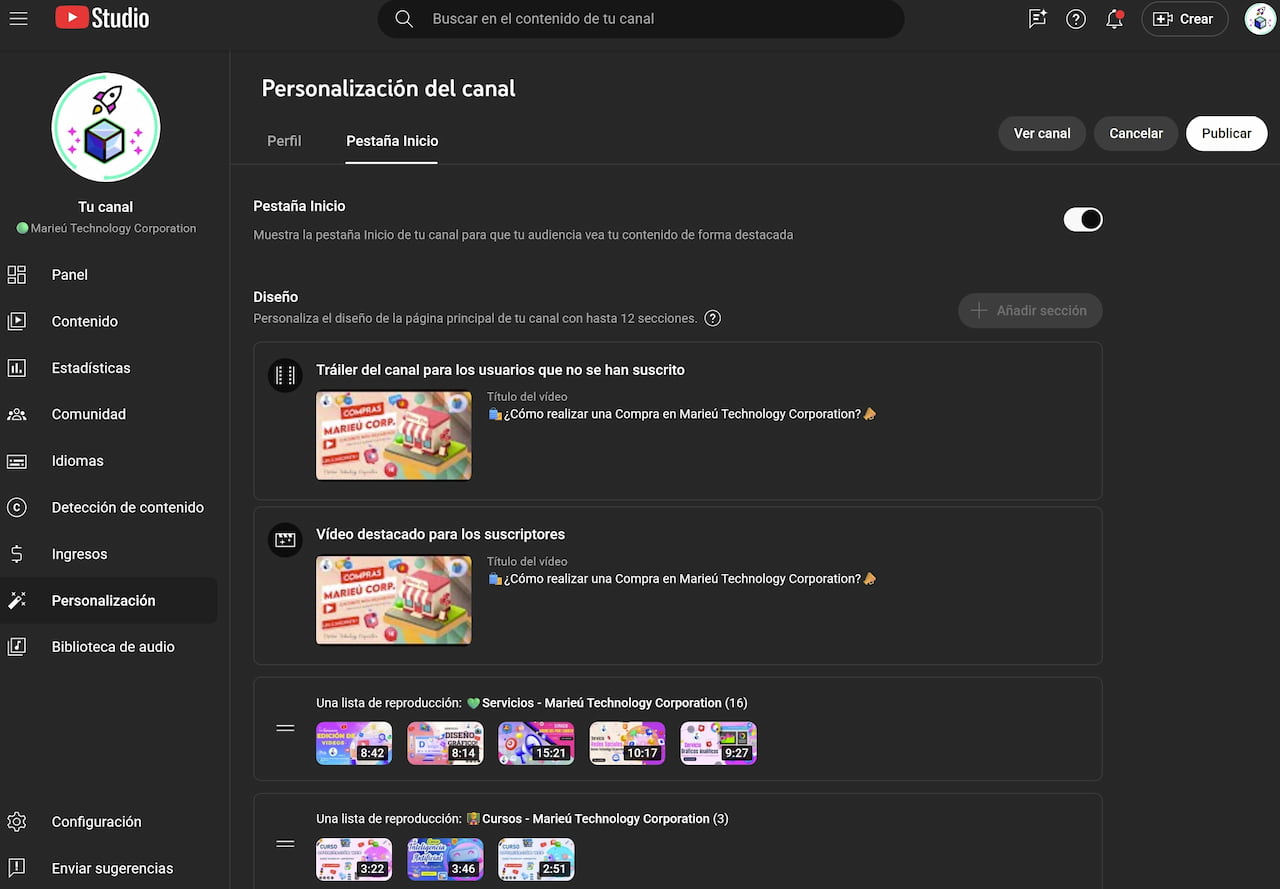 ¿Cómo agregar Trailer y Video Destacado en YouTube?
Fuente: Propia, mediante YouTube.
Ahora vamos a pasar al identificador. Ese identificador lo tenemos aquí. Es el nombre de nuestro negocio, marca o de nuestro perfil. Recuerden que ese nombre es el de aquí y también cada vez que nosotros visualizamos un vídeo, podemos tener el nombre en la parte de abajo del título. Resaltar que este nombre podemos cambiarlo dos veces dentro de un periodo de 14 días. La idea de estar modificando constantemente. Para eso, recomendamos planificar bien cuál va a ser nuestro nombre que se va a identificar como marca o como perfil de nuestro canal.
Luego del identificador tenemos las redes sociales. La parte de aquí es una pequeña descripción que podemos agregar en cuanto a nuestro canal. Si abrimos aquí, hacemos clic aquí, conocer más detalles del negocio y ahí podemos leer mucho más acerca del negocio. Eso es la descripción.
Más abajo, si nuestro público objetivo llega a distintos idiomas, podemos agregar aquí, ir traduciéndolo tanto la descripción como el nombre del canal. Si es genérico, podemos dejar el mismo nombre, pero la descripción sí recomendamos traducirlo. Más abajo tenemos las redes sociales. Si es una página web, ponemos página web y la URL de nuestro sitio web marieu.com.
Si tenemos alguna red social, por ejemplo, TikTok, Facebook, Twitter o X, podemos colocar los enlaces directos de nuestras redes sociales. Por ejemplo, aquí ya lo hemos incluido y si queremos visualizar cómo quedaría, ponemos más y ahí están nuestras redes sociales. Entonces, cuando el usuario hace clic en la red social, se va a direccionar a nuestra red social de Marieú Corp.
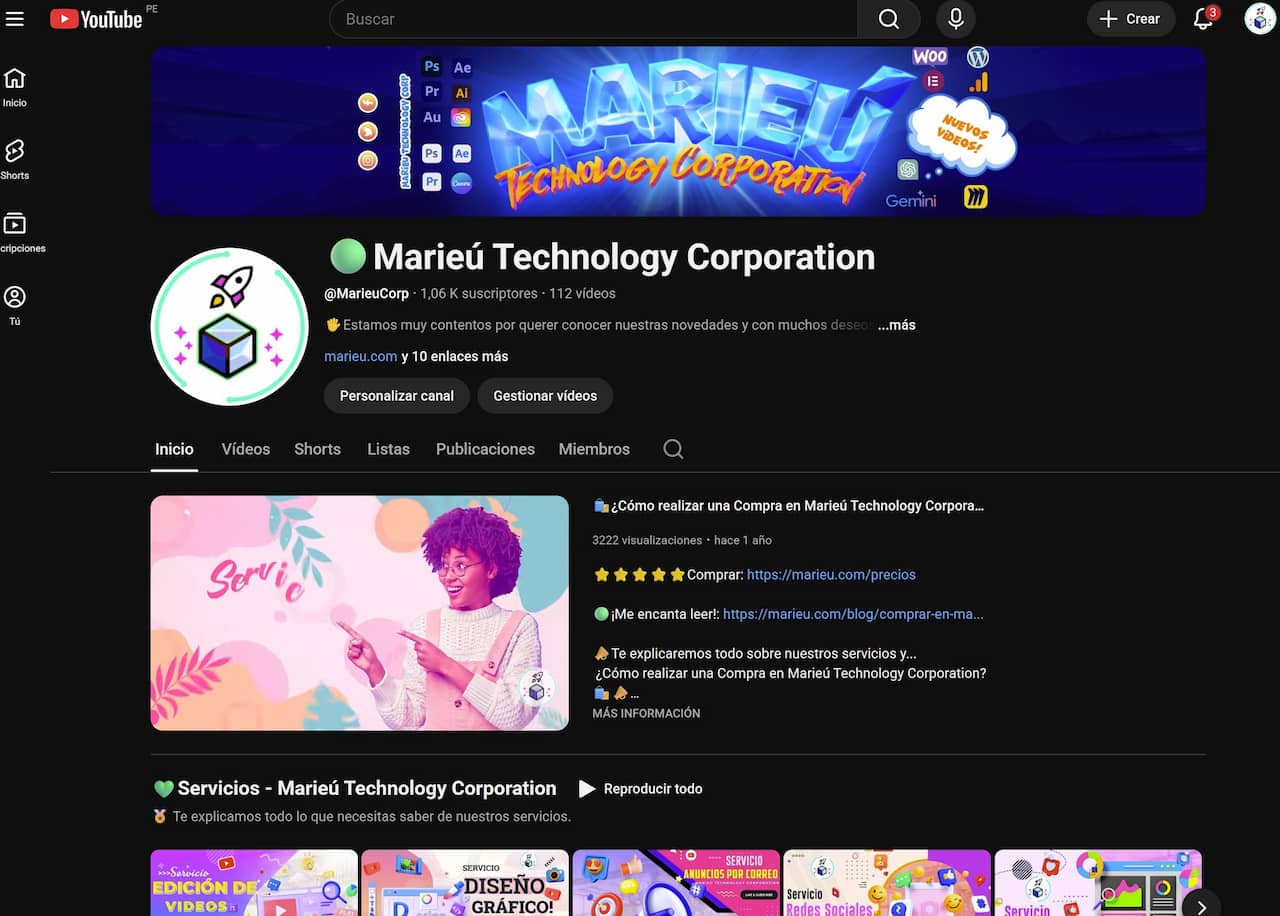
¿Cómo agregar Imagen de Banner en YouTube?
Fuente: Propia, mediante YouTube.
Ahora vamos a pasar más abajo a la parte de marca de agua. Esta marca de agua siempre está en la parte inferior derecha. Recomendamos, en este caso, ser una imagen cuadrada, con unas dimensiones máximas de 150 por 150, del cual sería una imagen cuadrada y, de ahí, internamente ya podemos incluir nuestro logo, ¡ahí está! Podemos mostrarles solamente en la parte final al iniciar nuestro vídeo o en todo el vídeo.
En este caso, recomendamos que sea en todo el vídeo para que, de repente, si es que el usuario ya quiere suscribirse y pueda identificar nuestra marca con mayor facilidad, tenga en todo momento nuestro logo. ¿Cómo aparecería en el vídeo? Ahí está. Cada vez que avanza tu vídeo, aparecería en todo momento nuestro logo. Es decir, un beneficio adicional de esta marca de agua es que si selecciona el usuario va a poder suscribirse a tu canal.
Ahora vamos a pasar a la parte del tráiler y vídeo destacado. Para eso vamos a ir a la pestaña de inicio y aquí tenemos los vídeos. En este caso nosotros hemos colocado el mismo. Es un vídeo que representa cómo realizar una compra y detallamos cada uno de los servicios y cursos que tenemos.
Entonces, ¿cómo lo podemos agregar? En una etapa inicial. Simplemente activamos aquí, estaría desactivado, lo activamos y aquí ya podemos ir agregando estos vídeos. Esta sección nos permite un máximo de 12 y la primera sección sería los dos vídeos, el vídeo de tráiler y el vídeo destacado. Recuerden que este video ustedes lo pueden seleccionar de su galería.
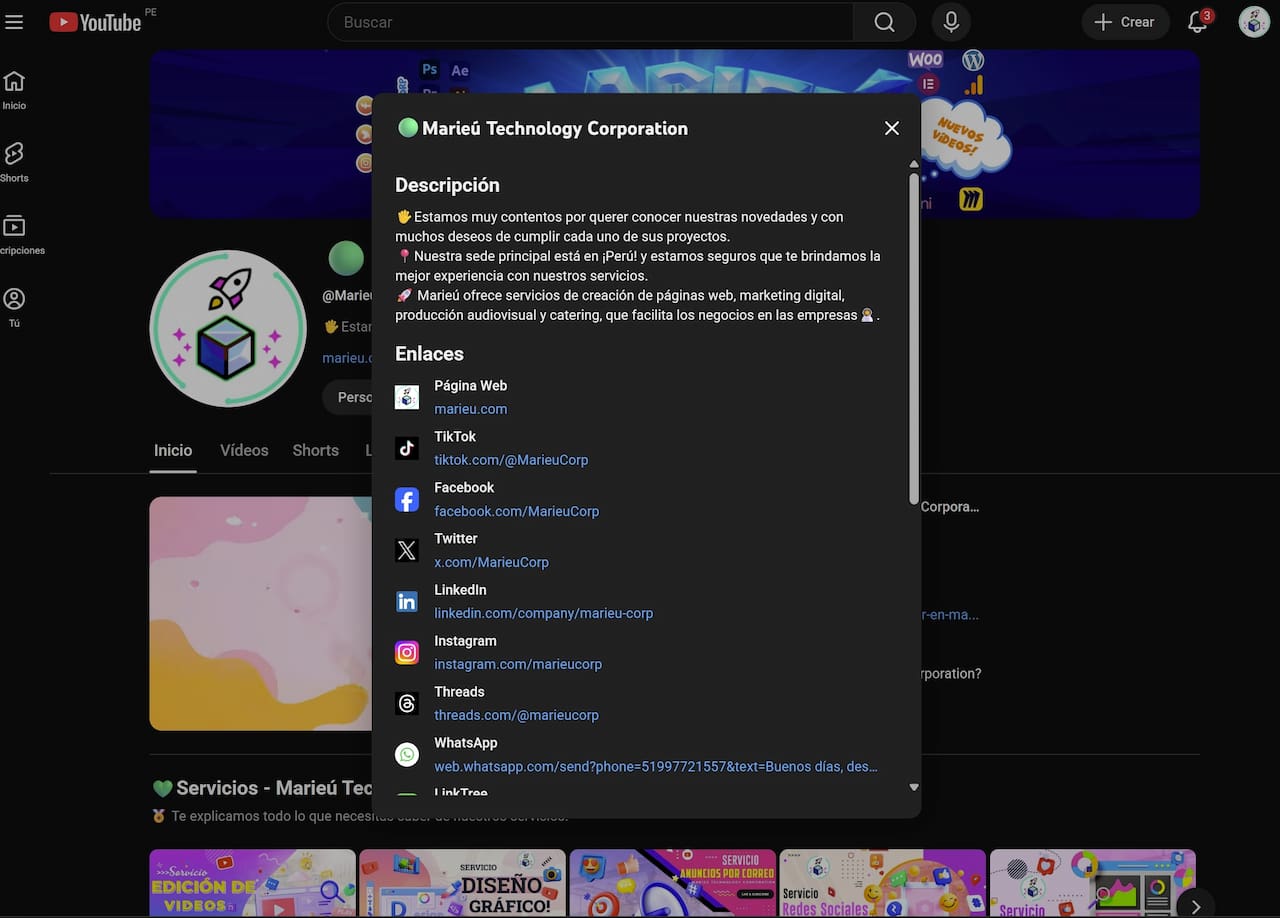
¿Dónde agregar mis Redes Sociales a YouTube?
Fuente: Propia, mediante YouTube.
Ahora vamos a pasar a la parte de listas y descripciones. ¿Por qué es importante estas listas y descripciones? porque nos ayuda a mostrar mucha más información a nuestros leads. Por ejemplo, aquí tenemos la parte de servicios, cursos, todo lo relacionado a lo que es diseño web, marketing digital, diseño gráfico, producción audiovisual. Tenemos una lista de catering donde está Marieú, promociones, marketing, trabaja con nosotros, entre otros. Todo esto lo vamos a ir agregando dentro de la personalización.
Entonces, recuerden que estas secciones como máximo tenemos 12, de los cuales, para agregar una lista de reproducción tenemos que ir a contenido. Dentro de contenido, nosotros vamos a ir a listas de reproducción. La lista que tenemos de diseño web Marieú Technology la tenemos aquí. Si nosotros editamos, ya podemos ver cada uno de los vídeos.
¿Cómo creamos una lista nueva? Tenemos que irnos a nuestro canal, ponemos vídeos y aquí simplemente tres puntos añadir a la lista de reproducción. Aquí si nosotros queremos crear una nueva lista, ponemos nueva lista, colocamos el nombre y lo guardamos.
Cuando ya tengamos creado, ya lo podemos encontrar aquí dentro de las listas de reproducciones. Nosotros simplemente vamos a editar. Ya tenemos el título, podemos ir mejorando la descripción. Si queremos agregar vídeos, ponemos clicks en vídeos y aquí se van agregando todos esos videos que vamos añadiendo dentro de estos tres puntos. Añadir a la lista de producción. Seleccionamos la lista y ¡listo!
Resultados Finales
Poco a poco se va integrando, se va complementando y esos son los vídeos que nos aparecen en la parte de inicio, ¡aquí está!
Así también, podemos agregar, por ejemplo, marcas propias de Marieú Corp de la siguiente manera. Son canales destacados. Podemos nosotros buscar aquí algún canal de YouTube, donde podamos agregar los canales también que son de la misma marca, de la misma empresa, para que el usuario se sienta con mayor confianza. ¡Listo, gracias amigos de Marieú Technology Corporation!

EL AUTOR
Daniel Alejandro Montoya Godenzi
Alejandro, con el grado de magíster en Administración y Dirección de Proyectos e Ingeniero Mecatrónico, dispone de experiencia en proyectos de entorno tecnológico digital. Forma parte del equipo de Marieú Technology Corporation. En su tiempo libre, le gusta crear nuevos proyectos, leer un libro o ver una serie.