
Hola amigos de Marieú Technology Corporation, te preocupa quién tiene acceso a qué en tu sitio web? Con nuestra guía, puedes tomar el control total de tu WordPress implementando roles personalizados WordPress en User Role Editor. Este método es clave para la seguridad y la gestión eficiente, permitiéndote definir exactamente lo que cada colaborador puede o no hacer.
Te mostraremos paso a paso cómo configurar estas capas de permiso con el plugin User Role Editor. ¡Sigue estos 4 sencillos pasos y garantiza que tu sitio esté blindado y organizado contra errores internos o accesos no deseados!
¿Cómo Crear Roles de Usuario Personalizados en WordPress con Marieú?
Para poder crear estos roles personalizados WordPress en User Role Editor, vamos a iniciar con un caso práctico. Vamos a explicar brevemente por qué la necesidad de usar este plugin con esa característica de poder crear un rol de usuario personalizado. Número dos, vamos a instalar el plugin. Dentro de WordPress nosotros vamos a poder instalar este plugin. Recuerden que estas funciones que les vamos a explicar son completamente gratis. Número cuatro. Finalmente vamos a realizar algunas pruebas para que vean cómo actúa este rol nuevo que vamos a crear y con accesos limitados.

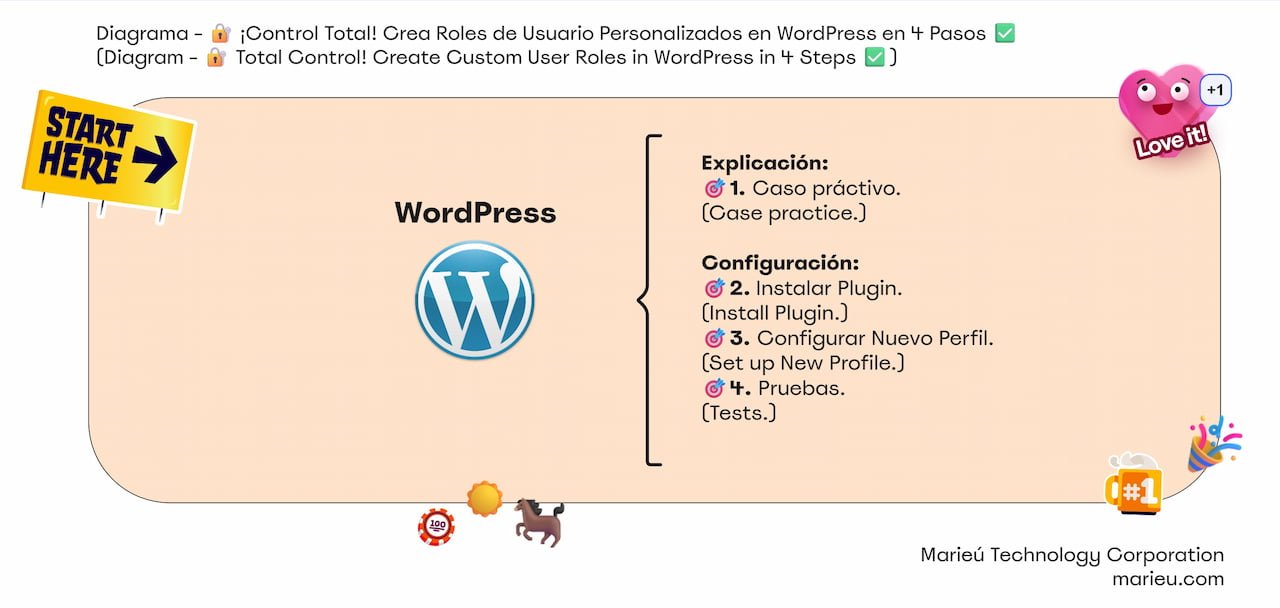
Diagrama: ¡Crea Roles de Usuario Personalizados en WordPress en 4 Pasos!
Fuente: Propia, mediante Miro.
Entonces, aquí tenemos un caso práctico. Inicialmente, cuando nosotros tenemos nuestro sitio web y queremos compartir al gestor de tienda, podemos agregar nuevo usuario y le agregamos el perfil. Recuerden que actualmente ya llega con algunos perfiles por defecto en WordPress. Tenemos un perfil de administrador, tenemos otro perfil de gestor de tienda, tenemos un tercero que es de suscriptor y así. Cada uno de estos perfiles tienen un acceso limitado.
En algunos casos, por ejemplo, si hablamos del gestor de tienda, las funciones de este rol no son completamente limitadas. Por ejemplo, si nosotros aterrizamos en el perfil de gestor de tienda, este tiene la posibilidad de ingresar a Woocommerce, ¡aquí está! Internamente puede administrar los productos, puede cambiar el título, cambiar la descripción, eliminar un producto, cambiar el precio, entre otras acciones.
Si nosotros, por ejemplo, queremos que este gestor de tienda no elimine los productos, tampoco cambie las descripciones, los títulos, ni modifique nada respecto a los productos, les vamos a enseñar para poder limitar los accesos con roles personalizados WordPress en User Role Editor.
El plugin que vamos a instalar se llama User Role Editor. El desarrollador en este caso es Vladimir. Recuerden siempre buscarlo por nombre y después por desarrollador, dado que pueden haber algunos duplicados y queremos instalar el plugin oficial. Sí tiene buenas reseñas, tiene 243 reseñas positivas de cinco estrellas y también ya lo hemos probado. Actualmente, su configuración es super sencilla y vamos a verlo a continuación.
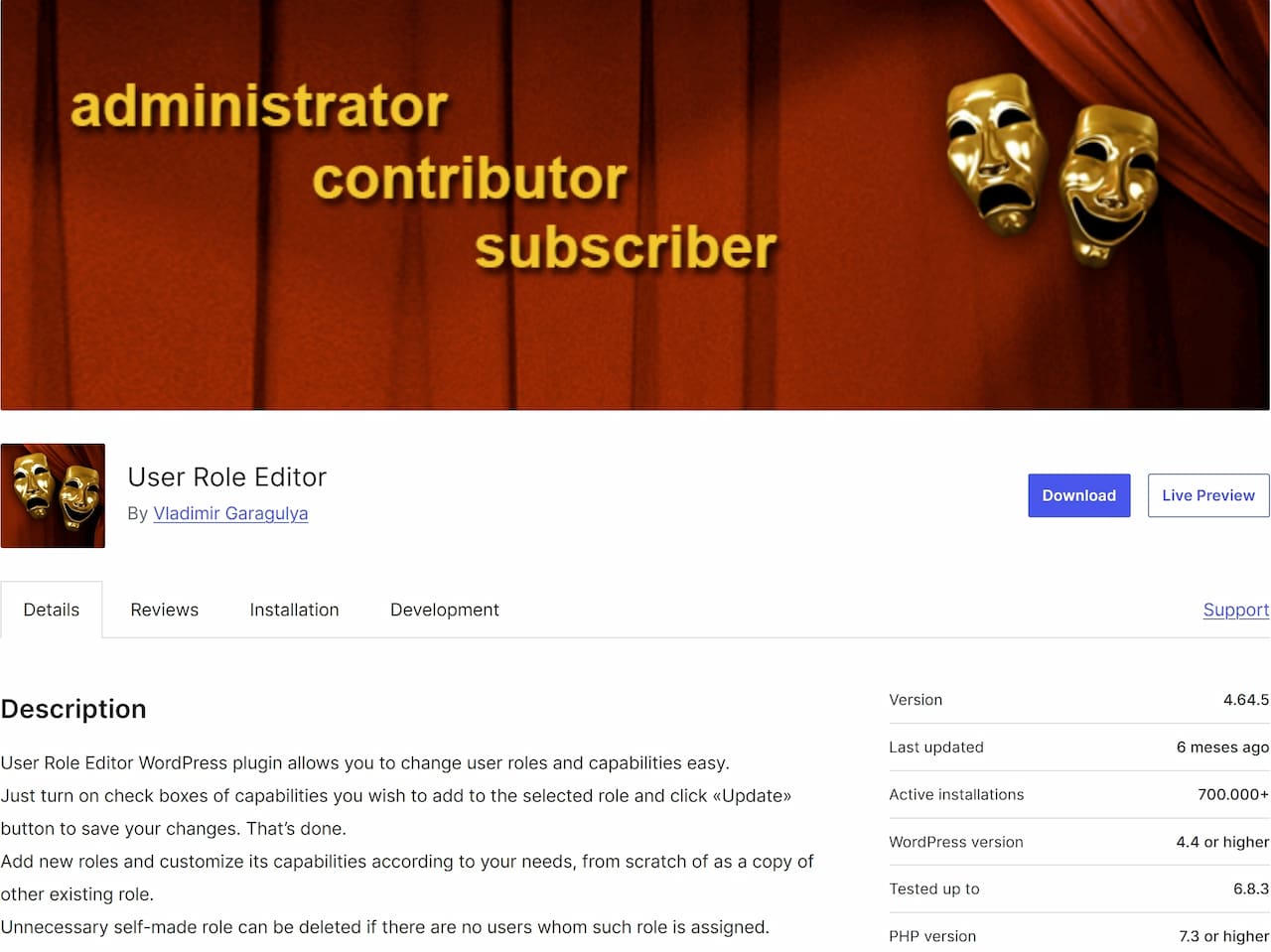 ¿Dónde descargar plugin User Role Editor en WordPress?
Fuente: Propia, mediante WordPress.
Aquí ya estamos dentro de la tienda virtual de Ricuritas de Marieú. Recuerden que es una marca también de Marieú Corp. Nos vamos a dirigir a la sección de plugins, para eso nos vamos al apartado izquierdo y ponemos plugins. Dentro de ahí nosotros vamos a añadir nuevo plugin. Recuerden que el plugin se llama User Role editor. Entonces ponemos Enter. Entonces aquí instalamos el plugin, ponemos instalar ahora, una vez instalado ponemos activar.
Entonces, ya tenemos el plugin activo. Para encontrarlo, ponemos control + F y ponemos User Role Editor. Ponemos Enter y ahí nos direcciona directamente al plugin. Ponemos settings y aquí aterrizamos en la configuración del plugin. Dentro de ajustes, User Role Editor. Entonces, toda esta configuración que te llega dentro del User Role Editor no lo vamos a tocar. Para no hacerlo más complejo toda esa configuración no lo vamos a tocar. Lo vamos a dejar por defecto, tanto general, additional modules, default roles, tools y about. Todo lo vamos a dejar ahí por defecto.
Donde sí vamos a editar es dentro de usuarios y, en usuarios, entramos a User Role Editor. Es aquí donde recién vamos a poder crear un nuevo rol personalizado. Para eso vamos a colocar aquí agregar rol. Dentro de esta sección el ID corresponde al identificador de este rol.
Por ejemplo, podemos colocar gestor de tienda dos. Porque recuerden que ya hay un gestor de tienda que viene por defecto. Entonces, para este caso vamos a colocar gestor_de_la_tienda_dos. Dentro de Display Role Name colocamos el nombre, en este caso gestor de tienda dos, ya no sería con guiones bajos, sino solamente con espacios. Y finalmente podemos hacer una copia desde un rol ya creado.
Es decir, si creamos este role de gestor de tienda dos, se va a crear con los mismos permisos, por ejemplo, del gestor de tienda que viene por defecto. Si no queremos que tenga los mismos permisos, simplemente le ponemos None y agregamos el rol. Cuando recién estamos iniciando dentro de esta configuración, recomendamos colocarlo desde el shop manager. ¿Por qué? dado que ya te está extrayendo todos los campos de un rol de gestor de tienda y nosotros podemos retirar algunos permisos adicionales. Entonces, ponemos Add Role.
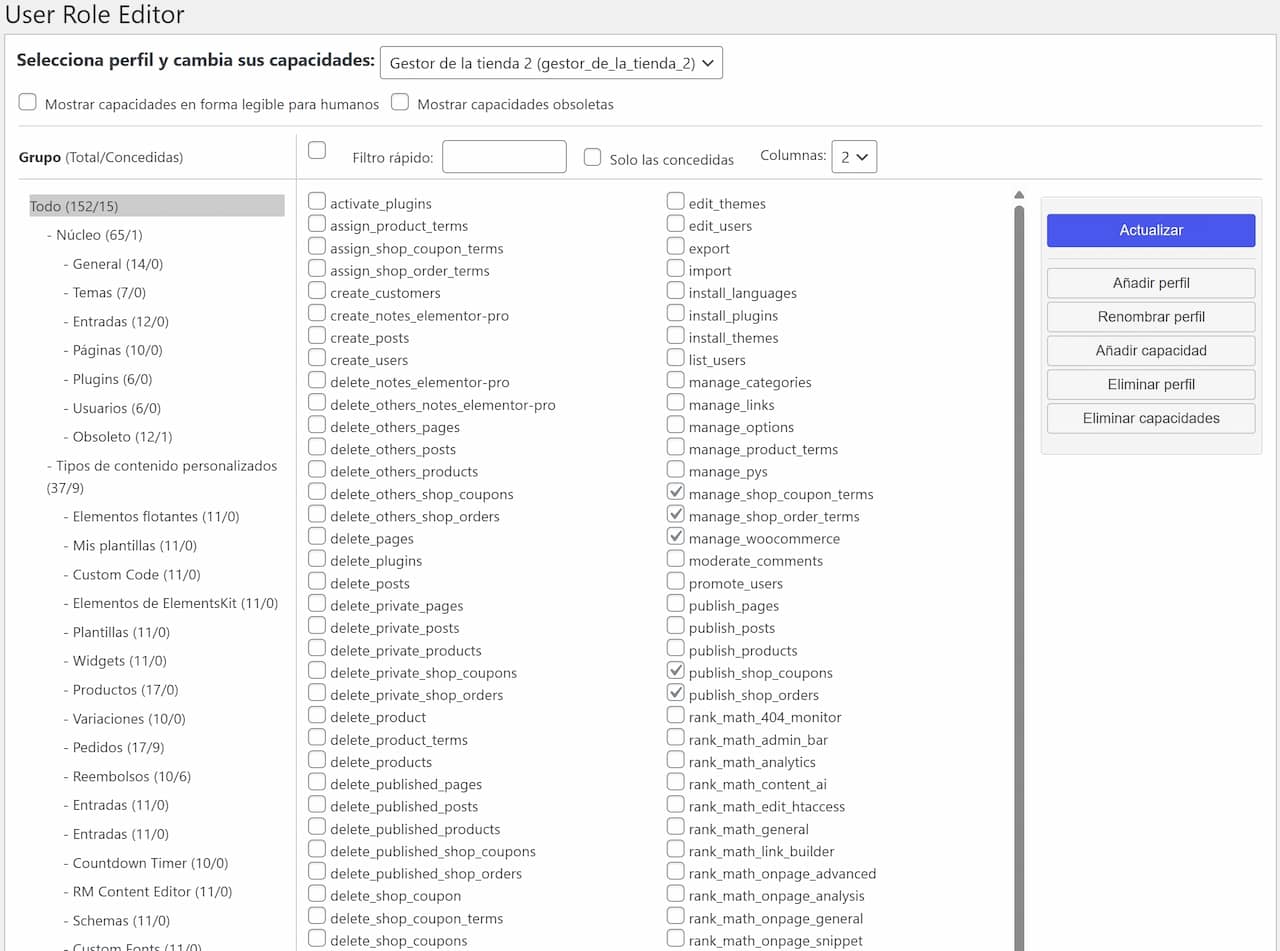
Crear Roles Personalizados WordPress en User Role Editor.
Fuente: Propia, mediante WordPress.
Entonces, aquí ya tenemos creado el gestor de tienda dos. Ya por defecto te viene creado el autor, colaborador, cliente, editor, gestor de tienda uno y el suscriptor. Entonces, ese permiso que hemos creado está extrayéndonos todos los permisos del gestor de tienda uno, ¡ahí está! En el apartado izquierdo podemos verlo por categorías. Si no queremos que él visualice las páginas, seleccionamos page y no queremos que este pueda eliminar algunas páginas, vamos retirando cada una de las opciones de las páginas. Por ejemplo, eliminar publicaciones de páginas, eliminar páginas privadas, eliminar páginas, entre otros.
Además, si nosotros, por ejemplo, no queremos que entre la sección de plugins, también lo podemos dejar por defecto, el cual ya no va a poder ver la sección de plugins. Por aquí abajo también tenemos la parte de Woocommerce ¡ahí está! Seleccionamos Woocommerce y aquí tenemos todos los permisos.
Actualmente, él va a poder eliminar los productos. Podemos retirar en conjunto todos los productos, también le podemos retirar. Es más, todo lo que es delete, que es eliminar, lo podemos quitar para que él no tenga acceso. Recuerden que solamente es un gestor de tienda. Ya si nosotros tenemos otro cargo u otro rubro, podemos ir limitándole los accesos según sus funciones, ¡ahí está!
Entonces, una vez que han terminado de quitar todas aquellas funciones que no necesitamos que él ingrese o que pueda modificar, ponemos aquí update, colocamos yes y listo. Ahí estaría actualizado el nuevo role.
Ahora vamos a entrar en la parte final de la guía, donde vamos a realizar las pruebas. Para ello, vamos a usuarios, dentro de usuarios ponemos añadir nuevo usuario. Y aquí nosotros vamos a probar con nuestro correo corporativo hola@marieu.com, ¡ahí está! Ya tienen los credenciales. Es como si ustedes le estuvieran creando un nuevo perfil para su colaborador.
Este perfil que vamos a crear va a ser el nuevo perfil que hemos creado, el gestor de tienda dos. Entonces aquí simplemente guardamos, añadimos nuevo usuario. Ahora nosotros vamos a entrar al correo de Hostinger. Dentro del correo de Hostinger, aquí tenemos la invitación que se le hace. Llega el enlace para que el usuario pueda establecer una nueva contraseña o, si no, la segunda que es ingreso mediante la contraseña que le vamos a proporcionar. Seleccionamos la primera opción y aquí el usuario va a poder crear su nueva contraseña. Copiamos y ponemos guardar contraseña.
Ya con esta nueva contraseña podemos ingresar aquí hola@marieu.com. Y la contraseña lo colocamos aquí, ya que hemos ingresado nuestro nombre y también nuestra contraseña que ya hemos generado, ponemos acceder.
Resultados Finales
Entonces, recuerden aquí ya estamos dentro de nuestro perfil. Lo que vamos a validar ahora es los productos. Si entramos dentro del apartado izquierdo productos, vemos como el usuario ya no podría eliminar los productos.
Si queremos hacerlo mucho más estricto, solamente que vean la parte de Woocommerce, productos, también podemos limitarlo. Vamos a la parte de general y vamos también a evitar quitar la mayor parte de las configuraciones como exportar, importar, gestionar categorías, gestionar links, entre otros.
Vamos a ver cómo poco a poco vamos a ir reduciendo las funciones que tendría dentro de WordPress. Vamos poco a poco limitándolo. Lo que sí tendría la opción es de editar un producto, de repente un cupón de descuento y así. La parte de reembolsos también, respecto a las secciones de entrada, no.
Cuando ya hemos terminado, si actualizamos, ponemos Sí. Y aquí, lo que vamos a hacer es actualizar y nos vamos a dar cuenta que ya no tenemos acceso a ciertas funciones. Ven cómo se va reduciendo, solamente tenemos algunas funciones de Woocommerce, productos, pagos, marketing, análisis, entre otros. Y así poco a poco vamos a ir reduciendo las funciones. ¡Listo, gracias amigos de Marieú Technology Corporation!

EL AUTOR
Daniel Alejandro Montoya Godenzi
Alejandro, con el grado de magíster en Administración y Dirección de Proyectos e Ingeniero Mecatrónico, dispone de experiencia en proyectos de entorno tecnológico digital. Forma parte del equipo de Marieú Technology Corporation. En su tiempo libre, le gusta crear nuevos proyectos, leer un libro o ver una serie.