
Hola amigos de Marieú Technology Corporation, ¿estás perdiendo una oportunidad de oro después de cada venta? Con solo 4 pasos, puedes crear una página de gracias en WooCommerce 100% optimizada. Esta no es solo una confirmación, ¡es una herramienta poderosa para fidelizar clientes y generar nuevas acciones!
En Marieú Corp. descubre cómo personalizarla para ofrecer descuentos, invitar a redes sociales o sugerir productos relacionados. Convierte un simple «gracias» en el inicio de una relación duradera con tus clientes y maximiza el valor de cada compra.
¿Cómo optimizar la Página de Gracias WooCommerce con Marieú?
Aquí tenemos un pequeño diagrama, nosotros vamos a iniciar con la instalación del plugin. Internamente, vamos a buscar el plugin y lo vamos a instalar dentro de nuestro CMS de WordPress. Ya cuando lo tenemos instalado, vamos a iniciar con la configuración y vamos a crear la página de gracias.
Recuerden que esta página se crea independiente a todo el flujo del proceso de compra dentro del WooCommerce. Cuando ya tengamos esa página, vamos a pasar a habilitar esta redirección. Recuerden que cada vez que un usuario compra un producto o un servicio, dentro de tu e-commerce, se redirecciona a una página con todo el detalle de la facturación. Entonces, la URL de esa facturación por cada usuario es distinto.
Para que sea la misma página para todos los usuarios, debemos redireccionar a la página de gracias. Finalmente, vamos a realizar algunas pruebas para ver cómo está funcionando esta página de gracias.

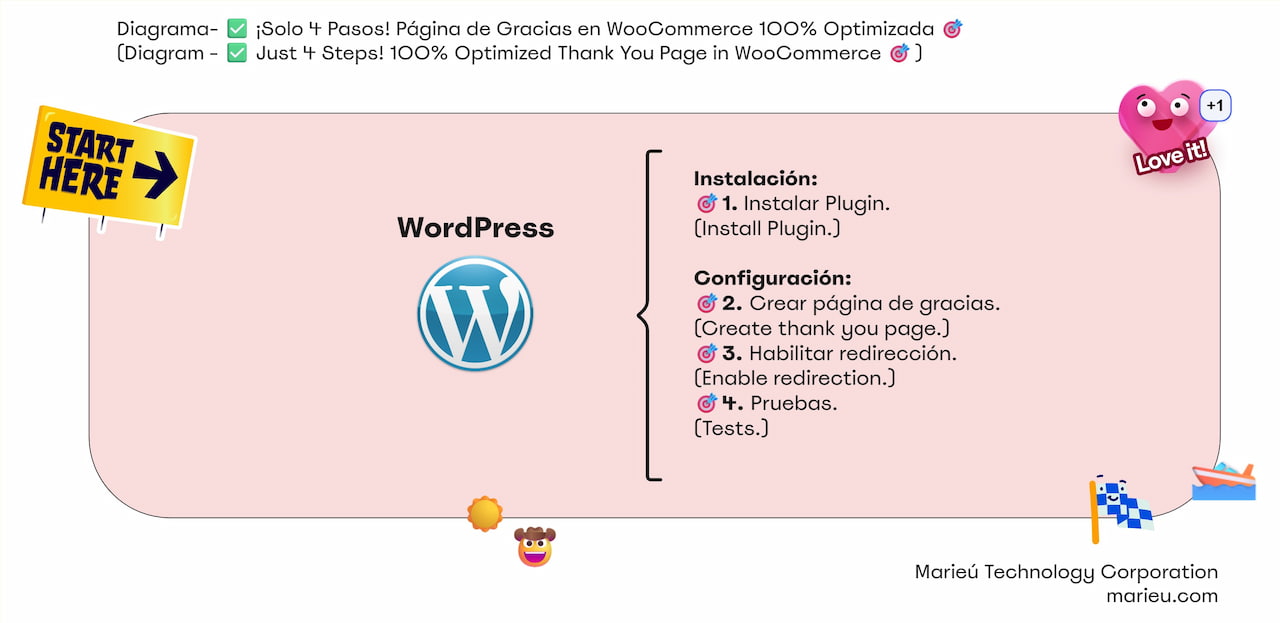
Diagrama: ¡Página de Gracias en WooCommerce 100% Optimizada!
Fuente: Propia, mediante Miro.
Estamos dentro de WordPress.org, el plugin se llama Thank You Page for WooCommerce. Este plugin está constantemente actualizándose, es más, la última actualización lo tenemos hace 4 días, reseñas y no afecta el rendimiento. Recuerden que se trabaja solamente en la página final de la facturación. En este caso, redirecciona a una página de gracias. Tenemos un poco los detalles de la instalación.
También recordar que el plugin es completamente gratis, no requiere algún costo o alguna suscripción para poder utilizarlo.
Estamos dentro de nuestro administrador de WordPress. Vamos a irnos a la sección de plugins, seleccionamos y aquí vamos a añadir nuevo plugin. Entonces, vamos a colocar en buscar el nombre de plugin. Recuerden que es Thanks You Page for WooCommercem, entonces, aquí lo tenemos. Si, de repente vemos alguno similar, tomemos de referencia el desarrollador Nitin. Instalamos, ponemos aquí, lo activamos.
Ahora nos vamos a ir a crear la página de gracias, ¿cómo lo creamos?, simplemente nos vamos a la sección de páginas y aquí nosotros vamos a crear una nueva página. Para Marieú Corp. estamos usando el maquitador de Elementor, entonces, seleccionamos editar con Elementor y aquí ya tenemos la sección en blanco para poder incluir la sección del header, incluir la sección del body y, finalmente, la sección del footer.
Por ejemplo, si vamos a carrito, ponemos editar con Elementor. Entonces, actualmente el carrito está vacío, por eso que nos muestra así, pero tenemos la sección del header. Vamos a la sección y copiamos, lo pegamos aquí, control V y lo pegamos. Al mismo tiempo, algo similar con las demás secciones, copiamos y aquí lo pegamos. Recuerden que la parte del body en este caso es carrito, lo vamos a dejar vacío. Vamos aquí, le quitamos el widget de card, ¡ahí está!
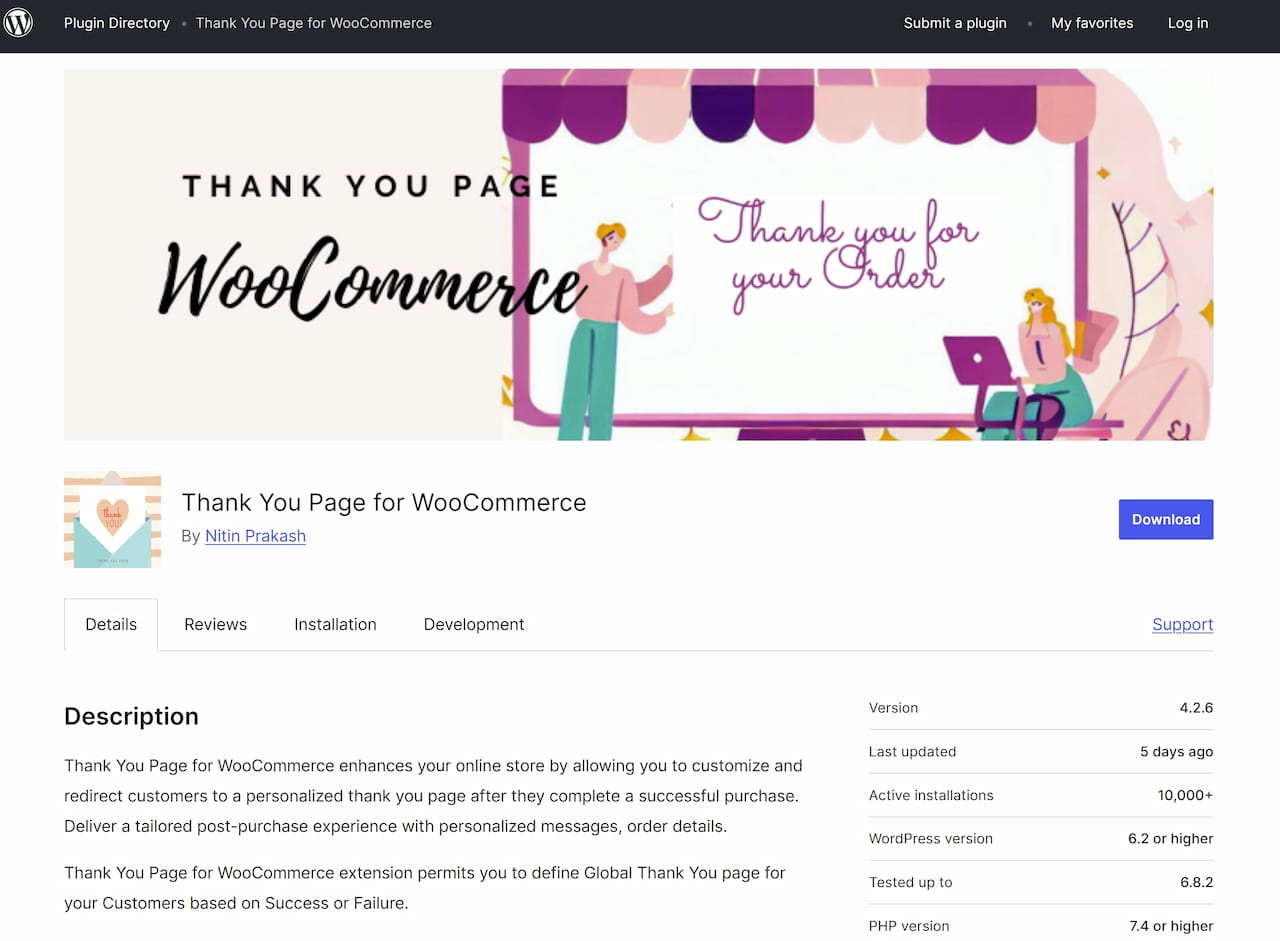 ¿Dónde descargar plugin de Página de Agradecimiento WooCommerce?
Fuente: Propia, mediante WordPress.
Entonces, finalmente faltaría la sección del footer, copiamos y lo pegamos. Esta sería la página de gracias, por ello, tendríamos que incluir aquí gracias por tu compra y lo vamos a colocar entre comillas ¡ahí está! Eso es en cuanto al encabezado, la sección de texto vamos a incluirle lo siguiente: «Valoramos su confianza y esperamos servirte nuevamente pronto».
Entonces, simplemente en la parte de body lo que vamos a hacer es lo siguiente. Abrimos la sección, hacemos clic aquí, la fecha de atrás, y nos ubicamos en la sección de widgets. Aquí vamos a colocar simplemente un botón. Podemos hacer un botón desde cero, obviamente se va a diferenciar mucho en el estilo o, caso contrario, extraemos un botón de una página que también ya hemos creado.
En nuestro home, por ejemplo tenemos aquí un botón, el botón de llamada a la acción. Ponemos editar con Elementor. Nuestro objetivo aquí es, para no crear un botón desde cero, extraemos el botón de aquí, copiamos y lo pegamos aquí, ¡ahí está!
Entonces, vamos a ir ubicándolo al centro. Para poder alinearlo vamos a la parte de avanzado y, aquí, el ancho ponemos por defecto para que pueda agarrar todo el ancho que corresponde a la columna. Luego estilos y ponemos centro ¡ahí está! Entonces, el texto aquí ya sería para que se direccione a mi cuenta, ponemos aquí mi cuenta.
Recuerden también que el enlace tendría que ser el de aquí, mi cuenta, ¿cuál es la cuenta?, si ponemos ver, esta es la cuenta que viene desde WooCommerce.
Adicionalmente, esta es la página de mi cuenta que ya viene con WooCommerce. En algunos casos tenemos que diseñarlo para que tengamos la sección de detalles de pedidos, suscripciones, descargas e incluyamos también la parte del header y del footer. Lo que hacemos es copiar esta URL, nos vamos aquí y pegamos.
Finalmente, cuando ya termine de hacer la compra, el usuario viene aquí, selecciona mi cuenta y se estaría dirigiendo a la página de mi cuenta, es decir, a la de aquí. Donde va a poder ver sus pedidos, va a poder ver el detalle de sus facturas, las direcciones, todos los datos que incluido para realizar esta compra. Recuerden aquí poner publicar.
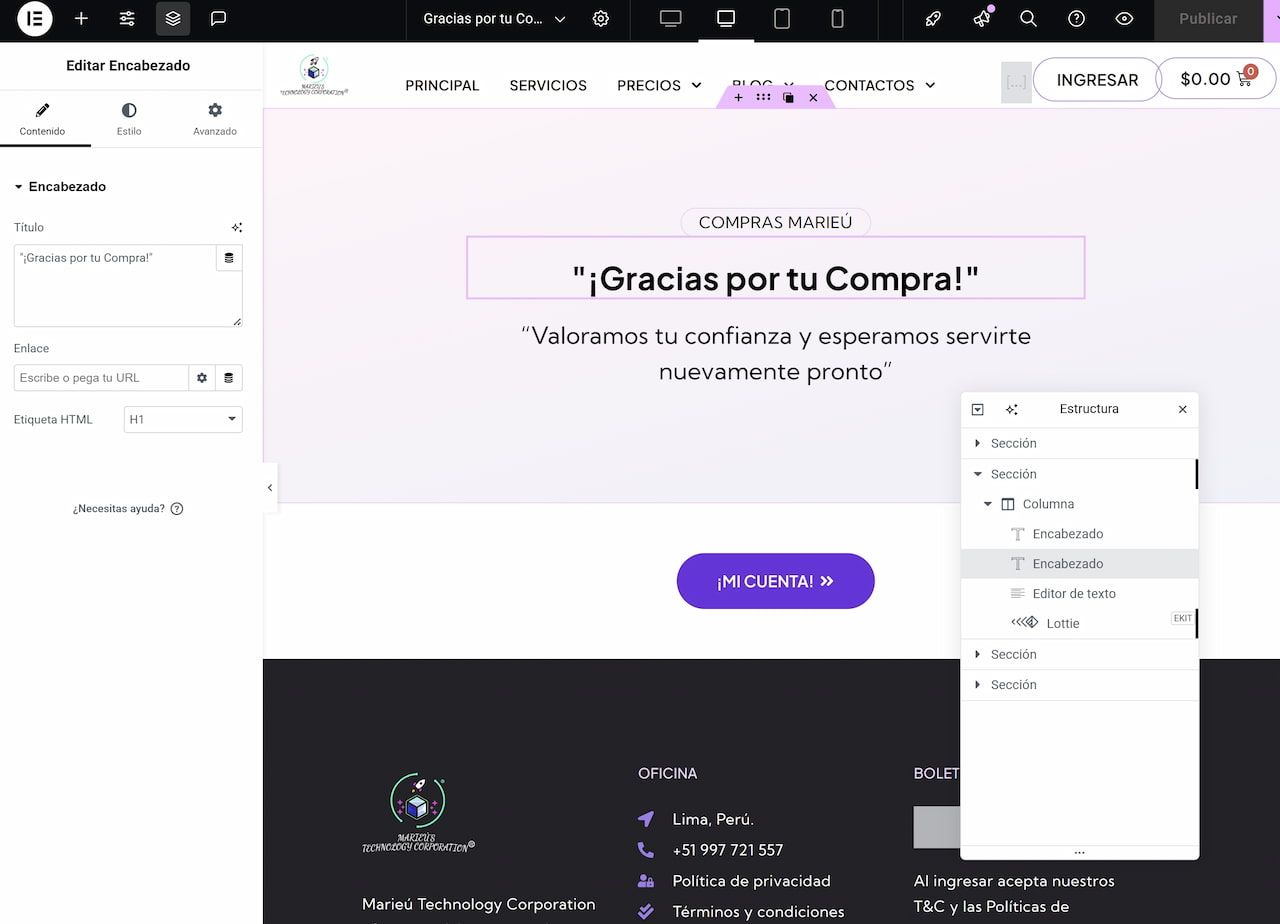
Crear Página de Gracias en WordPress.
Fuente: Propia, mediante Elementor y WordPress.
Ahora vamos a pasar a la parte de redirección, para eso, vamos a irnos a la parte de WooCommerce y dentro de settings nos dirigimos a productos. En productos, nosotros podemos ver aquí una pestaña que se activa gracias a que hemos instalado este plugin: Thank You Page for WooCommerce. Seleccionamos y aquí simplemente la configuración es sencilla, super básica. Activamos redireccionamiento global, habilitamos esta casilla. La URL de la página de gracias.
Recuerden que si la hemos creado con Elementor o cualquier otro maquetador, inicialmente te va a aparecer por defecto el título, entonces tenemos que cambiarlo. Para este caso, la página de gracias que corresponde a la de aquí. Simplemente vamos a copiar el nombre, gracias por tu compra y lo pegamos aquí, ¡ahí está!, tanto para el título como para el slug. Actualizamos y aquí debería aparecer.
En el caso que no, actualizamos la página y ya nos debería aparecer aquí «Gracias por tu compra», ¡ahí está! Recuerden guardar cambios para ir, finalmente, a realizar las pruebas.
Para las pruebas vamos ir a comprar un servicio. Si seleccionamos redes sociales, recuerden que aquí ofrecemos todo lo que es administración de redes sociales. Vamos a colocar «lo quiero». Estamos en la página de carrito, ponemos continuar.
Como es un ambiente de pruebas, colocamos simplemente datos todos de pruebas, nombres apellidos test, el número también test y estamos colocando el correo de soporte de Marieú Corp. Agregamos la tarjeta de pago, en este caso es de pruebas y marcamos el checklist de aceptamos los Términos y Condiciones. Aquí vamos a poner «pagar hora».
Luego del pago, automáticamente se redirecciona a la «Página de Gracias». Entonces, ya cuando el usuario llega aquí, selecciona el botón de mi cuenta y se redirecciona a la página de mi cuenta.
Resultados Finales
Antes de ingresar a la página de mi cuenta, quería resaltarles que aquí ustedes ya pueden realizar sus campañas con este enlace. Cada vez que realizamos una conversión de compra, podemos agregar este enlace de seguimiento. Cada vez que aterricen en ese enlace, hay una conversión de compra. Esto lo pueden configurar en Google Ads.
Recuerden que también tenemos un video de Google Ads, lo vamos a dejar en la descripción para que puedan crear sus campañas. Entonces, cuando seleccionamos el botón de mi cuenta, aterriza dentro de esta página de mi cuenta, ¡ahí está! ¡Listo, gracias amigos de Marieú Technology Corporation!

EL AUTOR
Daniel Alejandro Montoya Godenzi
Alejandro, con el grado de magíster en Administración y Dirección de Proyectos e Ingeniero Mecatrónico, dispone de experiencia en proyectos de entorno tecnológico digital. Forma parte del equipo de Marieú Technology Corporation. En su tiempo libre, le gusta crear nuevos proyectos, leer un libro o ver una serie.