Hola amigos de Marieú Technology Corporation, ¿quieres que tu logo se vea increíblemente profesional y realista? Aprende a usar mockups realistas para logos en solo 5 sencillos pasos. Esta técnica es fundamental en Photoshop para presentar tus diseños de una manera impactante, como si ya estuvieran aplicados en productos reales.
En Marieú Corp te mostraremos cómo transformar un logo plano en una visualización tridimensional, ya sea en tarjetas de presentación, ropa o edificios. Es la forma más rápida y efectiva de impresionar a tus clientes y mostrar el verdadero potencial de tu marca.
¿Cómo usar Mockups para Logos Profesionales con Marieú?
Entonces, aquí ya tenemos nuestro pequeño diagrama, vamos a iniciar con la descarga de la maqueta. Esta descarga lo vamos a encontrar dentro de Envato y lo vamos a poder editar con nuestro logo. Recuerden que para aplicarlo, tenemos que tener nuestro logo listo y si queremos editarlo, les vamos a mostrar cómo podemos hacerlo.
Seguidamente vamos a importar el logo a la maqueta y, con ello, vamos a ajustar un poco el tamaño. Finalmente, ya vamos a obtener los resultados para ver cómo se podrían ver estos mockups.

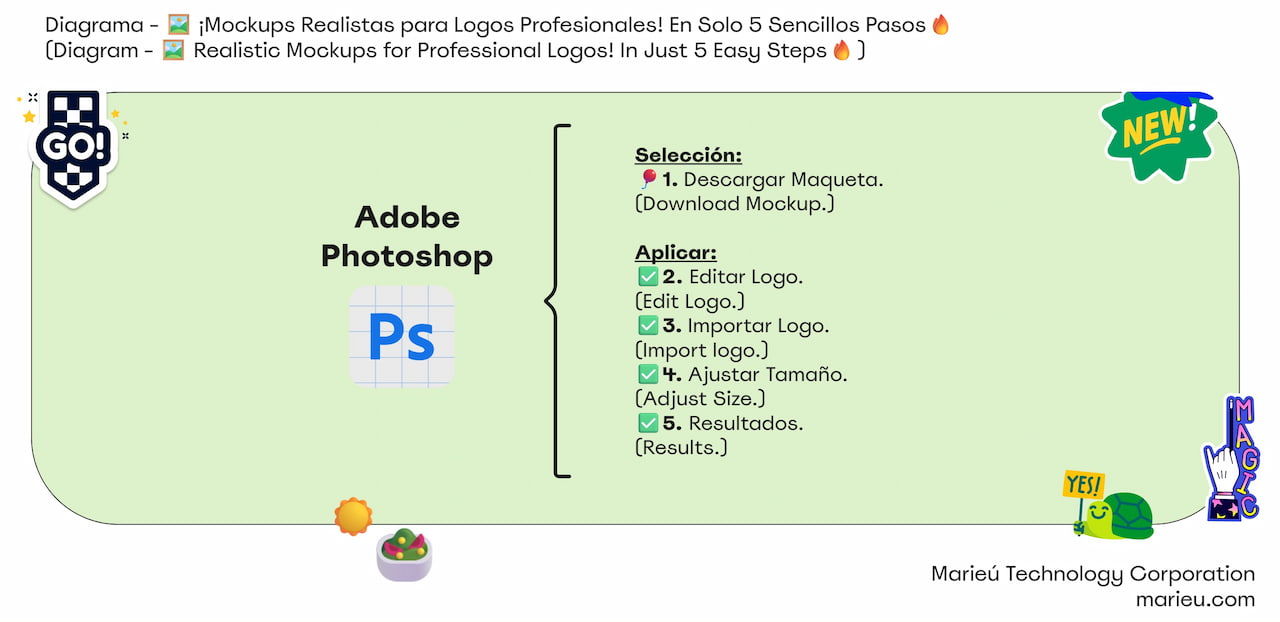
Diagrama: ¡Mockups Realistas para Logos Profesionales!
Fuente: Propia, mediante Miro.
Entonces, aquí tenemos ya los mockups, hemos seleccionado dos. En ambos casos lo vamos a dejar dentro de la descripción para que ustedes puedan descargárselo y también puedan practicar. Este es el primer letrero redondo, de redondo de color oscuro. Y, en este caso, es un letrero cuadrado con un fondo de color verde, vamos a descargarlo.
Ya cuando lo descargamos, aquí en formato ZIP ponemos clic derecho y lo descomprimimos. Ponemos extraer en el nombre de la carpeta.
Entonces, aquí se extrae y aquí tenemos nuestra carpeta del proyecto. Recomendamos aquí siempre, como hemos descargado esta maqueta, copiamos el nombre vamos aquí y lo cambiamos, ¡ahí está! Con la finalidad de que reconozcamos después de que ese proyecto pertenece a ese diseño. Seleccionamos y nos viene una carpeta de macOS, tenemos otro que es la ayuda, FAQs, algunas preguntas y respuestas y, finalmente, tenemos el proyecto en .PSD.
.PSD es el archivo de Photoshop, abrimos, te llega así. Siempre recomendamos en una etapa inicial identificar cada uno de las capas. Por ejemplo, la primera capa es el efecto visual, es la luz que refleja de la parte superior derecha hacia el letrero. Si nosotros le quitamos la primera, vemos como se va a quitar el efecto de luz, entonces, seleccionamos.
Vamos con la segunda, la segunda es para cambiar el texto o en este caso sería nuestro logo. Si le quitamos vemos cómo se desaparece y, finalmente, la tercera capa que es el background, es el fondo, ¡ahí está! Entonces, vamos a agregarle nuestro logo aquí, para eso vamos a editar nuestro logo.
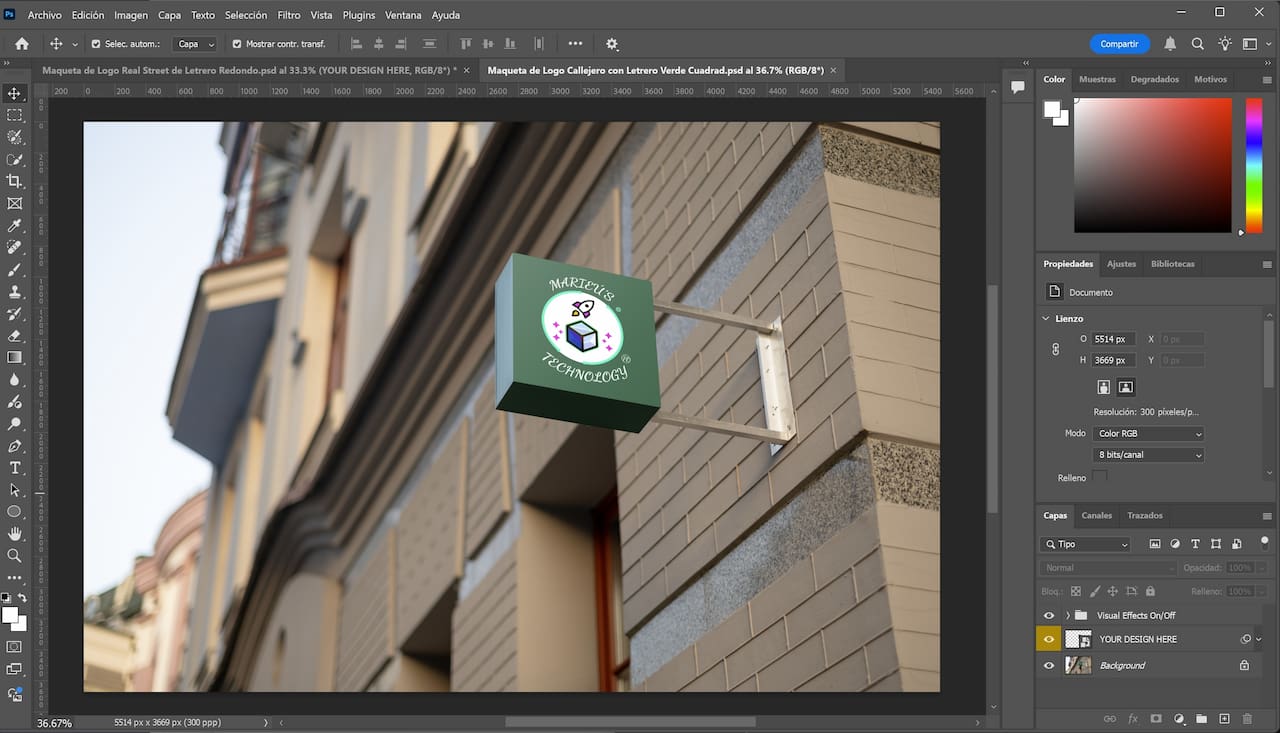 Mockup Letrero Cuadrado Color Verde con Logo Profesional.
Fuente: Propia, mediante Photoshop.
Aquí tenemos nuestro logo de Marieú Corp. y está dentro de la herramienta de Adobe Illustrator. Recuerden que también estamos ofreciendo nuestro servicio de logos profesionales. Actualmente estamos ofreciendo hasta un 50% de descuento. Nos escriben por WhatsApp y ahí les va a estar atendido Marieú para que podamos brindarle más detalles del servicio.
Entonces, una vez que tenemos ahí, ya lo podemos pasar aquí a Photoshop. En Photoshop ya le podemos hacer las modificaciones para poder importarlo en la maqueta.
Si ustedes ya no desean alguna modificación, pueden pasarlo directo. Simplemente copiamos aquí, dos veces clic en el objeto inteligente, ok, y aquí. Entonces, aquí es donde vamos a cambiar. Tenemos otra vez la capa del texto y tenemos aquí el fondo oscuro. Si queremos pegarlo, simplemente quitamos el texto aquí, lo pegamos ahí encima.
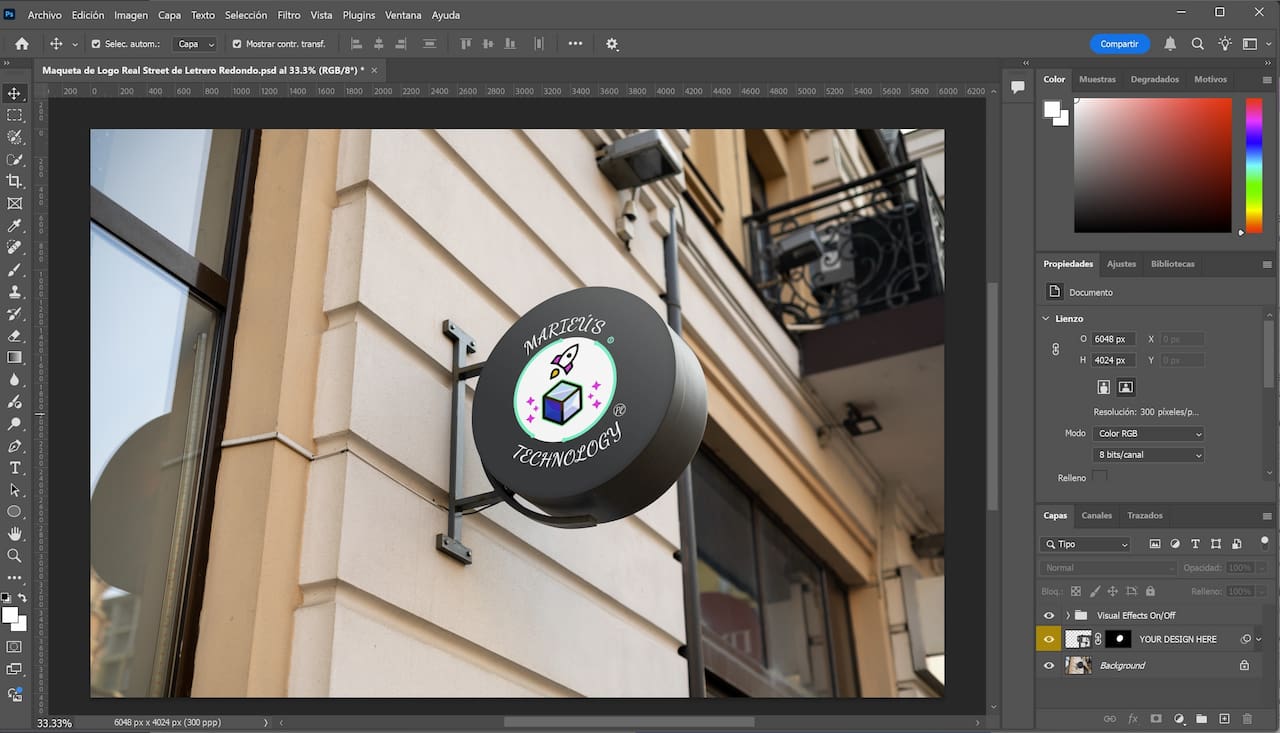
Mockup Letrero Circular Color Negro con Logo Profesional.
Fuente: Propia, mediante Photoshop.
Dado que el mockup es un letrero circular, se recomienda que sean los textos con una curva, tanto a nivel superior como en la parte inferior. Ya para el otro letrero, en el caso del letrero cuadrado, ya le podemos dar un texto en orientación horizontal. Entonces, aquí seleccionamos el texto y ponemos Ctrl + T. Con eso, ya aquí podemos darle, con esta opción de arco, un ángulo.
Si no queremos dar un arco, le quitamos a cero, ¡ahí está! Y con eso tendríamos que bajarlo. Ya cuando lo pasemos, recomendamos en este caso copiar todas las capas de tu logo, Ctrl + E, agrupamos todas las capas en uno solo, Ctrl + C y podemos pegarlo aquí. Para eso, dos veces clic, pegamos aquí y ahí vemos cómo se pegó nuestro logo. Entonces, ponemos Ctrl + S para guardar y ahí tenemos los resultados.
Si vemos que está muy reducido, muy pequeño, podemos incrementar la escala. ¿Cómo lo hacemos?, mismo logo, Ctrl + T y comenzamos a escalar un poco más, ¡ahí está! Ponemos hecho, Ctrl + S y se incrementa un poco más.
Tenemos otros diseños, hemos tratado de desplazar el texto y lo tenemos en la parte de abajo. Si ponemos Ctrl + S, quedaría así. También podemos cambiarlo. En este caso vemos como, tanto arriba como abajo, le hemos dado un arco y quedaría de la siguiente manera, ¡ahí está!
Resultados Finales
Recuerden que esto es con el letrero cuadrado, fondo verde y por aquí tenemos con el fondo oscuro. Para las dos maquetas, le vamos a dejar dentro de la descripción para que ustedes puedan descargárselo y poder practicar.
Entonces, ya con esto, cuando tenemos una versión final de nuestro logo y queremos presentarlo a nuestro cliente, le podemos compartir nuestra maqueta con su logo y, con eso, ya tenemos un aspecto más realístico. ¡Listo, gracias amigos de Marieú Technology Corporation!

EL AUTOR
Daniel Alejandro Montoya Godenzi
Alejandro, con el grado de magíster en Administración y Dirección de Proyectos e Ingeniero Mecatrónico, dispone de experiencia en proyectos de entorno tecnológico digital. Forma parte del equipo de Marieú Technology Corporation. En su tiempo libre, le gusta crear nuevos proyectos, leer un libro o ver una serie.