
Hola amigos de Marieú Technology Corporation, ¿quieres que tus productos lleguen a millones de personas en Facebook e Instagram? Conecta tu tienda WooCommerce a Facebook en solo 7 pasos infalibles. Esta integración es la clave para vender más, mostrando tus artículos directamente en las plataformas donde tus clientes pasan su tiempo.
Aprende a sincronizar tu catálogo, crear anuncios dinámicos y optimizar tus campañas para alcanzar a la audiencia correcta. ¡Es tu oportunidad de llevar tu tienda online al siguiente nivel y transformar tu presencia en redes sociales en una máquina de ventas!
¿Cómo conectar Facebook WooCommerce y Vender Más con Marieú?
Este plugin es de Facebook y lo ofrece dentro de WooCommerce, entonces, por ende, este plugin es 100% confiable. Vamos a iniciar con la instalación, vamos a instalar el plugin dentro de WordPress. De ahí, vamos a crear y vamos a integrar el portafolio comercial.
De hecho, ya no es necesario que tengamos un portafolio comercial dentro de Meta, porque ya este plugin te va a crear uno desde cero, tanto el portafolio comercial, el catálogo, la cuenta publicitaria y el Pixel. Lo que sí tenemos que disponer de una página de Facebook, en este caso, una página empresarial, es el Fanpage y también un perfil de Instagram. Estas dos sí tenemos que disponerlos.

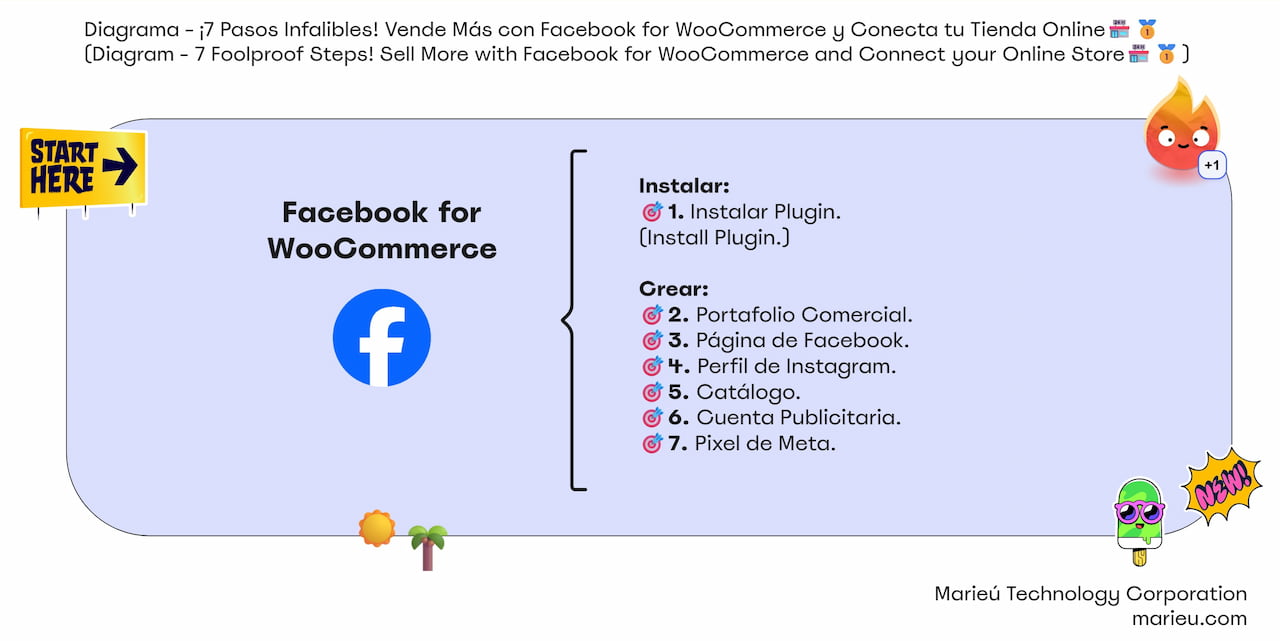
Diagrama: ¡Facebook for WooCommerce y Conecta tu Tienda Online!
Fuente: Propia, mediante Miro.
Entonces, estamos dentro del ambiente de producción de Ricuritas de Marieú. Recuerden que es una marca también de Marieú Technology. Estamos dentro de la sección de plugins, recuerden estamos en plugin y aquí vamos a ir a «añadir nuevo plugin». Entonces vamos a colocar Facebook for WooCommerce.
El plugin que vamos a instalar es el de aquí. Recuerden que este plugin es de Facebook, por lo que ya es de confianza, vamos aquí, lo instalamos y después lo activamos.
Nosotros por ejemplo ya lo hemos instalado y, también, ya lo tenemos activado, por eso nos aparece así. En marketing tenemos aquí Facebook. Aquí tenemos varias pestañas, la primera pestaña es de conexión, es decir, donde vamos a crear, vamos a integrar todo el portafolio comercial, también el catálogo, la cuenta publicitaria y el píxel de Meta.
Vamos a poner en primeros pasos. Recuerden que tenemos que disponer una cuenta de Facebook, en este caso es la cuenta de Marieú. Nos menciona si aceptamos que WooCommerce reciba el nombre y la foto del perfil para poder iniciar con esta integración, ponemos continuar. Entonces, conectando un WooCommerce con Facebook vamos a poder hacer lo siguiente.
Por ejemplo, pretendemos conseguir más compras en el sitio web. También, queremos encontrar nuevos leads o nuevos clientes y, finalmente, obtener algunas estadísticas valiosas. En el cual, incluyen todo ese seguimiento que se realiza dentro de nuestro sitio web. Ponemos «siguiente» y aquí.
Entonces una vez que tengamos, por ejemplo, si queremos conectar de A Bordo Con Marieú, este ya lo tenemos conectado, pero ¿cómo sería en este caso?, ponemos portafolio comercial, sería aquí: A Bordo Con Marieú. En el caso que no lo tengamos, podemos colocar crear y podemos crear un portafolio comercial.
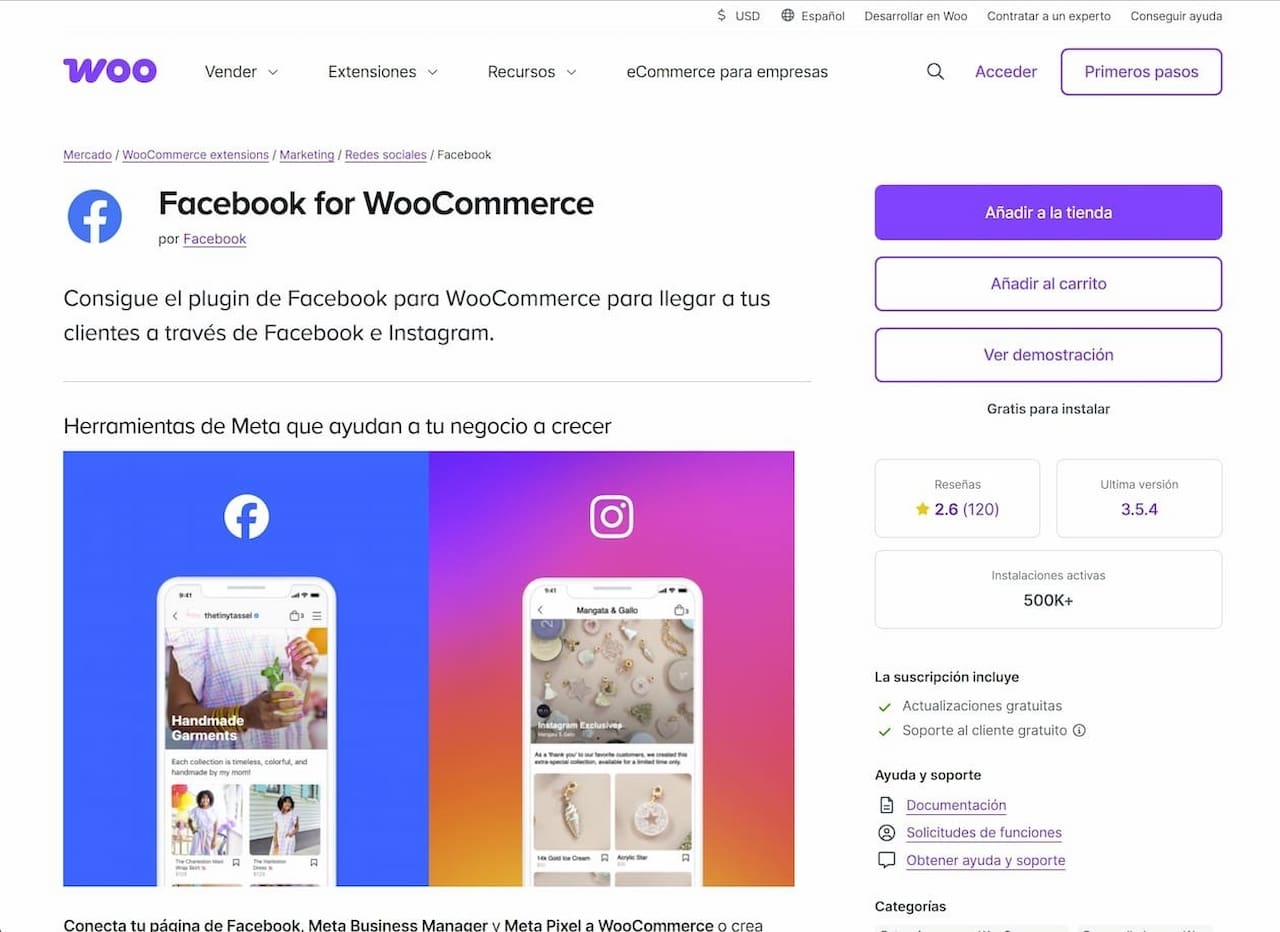 ¿Dónde descargar plugin Facebook for WooCommerce?
Fuente: Propia, mediante WooCommerce.
Entonces, ponemos A Bordo Con Marieú, ponemos siguiente. La página relacionada a A Bordo Con Marieú sería el Fanpage, en este caso A Bordo Con Marieú, seleccionamos. Aquí también tenemos el Instagram, recuerden que también tenemos que disponer de una cuenta de Instagram. Si no aparece dentro de la lista, podemos agregar aquí el perfil. Se habilita, en este caso, una ventana para poder ingresar los credenciales, ¡aquí está!
Una vez que lo hemos conectado, ponemos siguiente y aquí ya nos da la opción de poder crear un catálogo (o seleccionar un catálogo) que ya hemos creado. Si estamos haciendo por primera vez, podemos colocar crear.
Cuando ya hemos terminado de seleccionar cada uno de estos activos, tenemos aquí un resumen. Confirmar la configuración y te aparece el portafolio, la página de Facebook, Instagram, catálogo, cuenta publicitaria y, finalmente, el Pixel, ¡ahí está! Todo con el mismo nombre de negocio.
Entonces, aquí recomendamos activar algunas coincidencias avanzadas automáticas, para que llegue estos anuncios, después que creemos campaña, llega a esas personas que ya visitaron tu página web. Entonces, se vincula su correo, se vincula a su número telefónico que también usan WhatsApp y con ello podemos realizar un remarketing.
Ponemos continuar y aquí ya, finalmente, nos comenta qué podría hacer esta integración de WooCommerce. Por ejemplo, administrar los catálogos de los productos, administrar la extensión del negocio, también algunos anuncios, eso sí es obligatorio. Opcional tenemos las tres siguientes que es acceder a los anuncios, leer el contenido publicado en la página y, también, mostrar una lista de las páginas que administramos, estos tres son opcionales.
Dado que WooCommerce también es una plataforma de confianza, lo utilizamos como nuestra tienda dentro de nuestra página web, colocamos los tres en sí. Recuerden que con esto ya nosotros obtenemos métricas, también podemos tener un mejor seguimiento dentro de WordPress. Ponemos «siguiente» y ya con eso se estaría integrando.
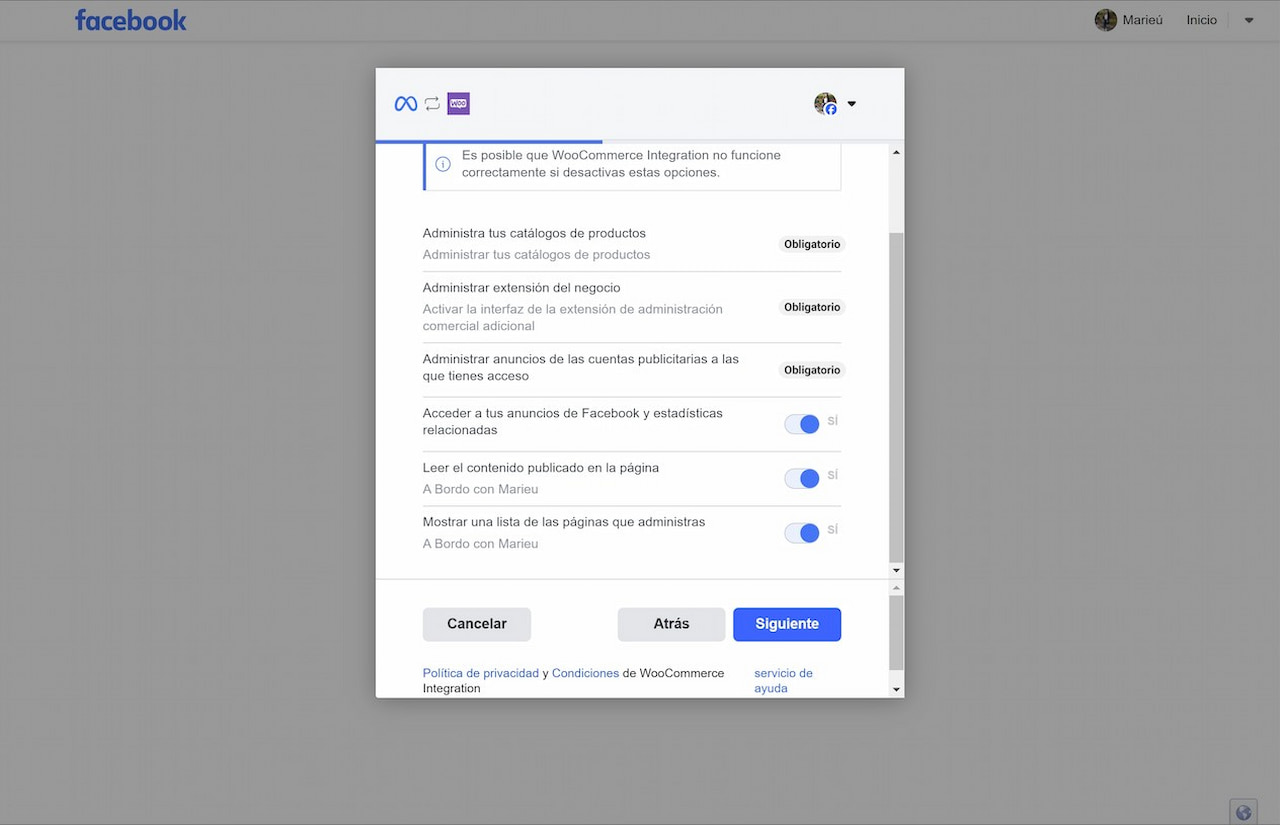
Configurar plugin Facebook for WooCommerce.
Fuente: Propia, mediante WooCommerce.
Finalmente, te aparecería así, cuando está integrado ya te aparece para poder crear los anuncios, ¡aquí está! Una vez que ya se lancen estos anuncios, tienes todo el resumen de la publicidad: cuál fue el alcance, la interacción, algunos clics.
En la segunda pestaña ya entramos a la sincronización de los productos. Para la primera impresión, la primera vez que estamos aterrizando en la segunda pestaña, colocamos «sincronizar los productos». Con eso, ya se están sincronizando poco a poco todos tus productos.
Recuerden aquí, algunas categorías que ya por defecto solicita Google, habilitarlo aquí y, según nuestro negocio, podemos ir incluyéndolo. Y el de aquí abajo es una subcategoría.
Conjunto de productos, eso lo dejamos por defecto. Ya si queremos agruparlos para posteriormente lanzar alguna campaña, podemos utilizar este conjunto de productos de Facebook. Nosotros recomendamos dejarlo por efecto, porque llega desde la categoría de los productos que ya hemos colocado en WooCommerce. Nosotros lo manejamos por categoría.
Finalmente, «conexión», esta conexión ya son algunos datos técnicos como el código del pixel, el catálogo, la cuenta de Business Manager y en el caso que tengamos algún error. Puede ser este error también, recuerdo que nos salió este error en la primera vez. De repente nos sale este tipo de error «no se puede recuperar el usuario del sistema de extensión». Cualquiera de estos errores, según eso, ya podemos ir activando aquí el modo de depuración.
Recuerden que, una vez terminado ahí, tenemos nuestra cuenta y dentro tenemos los portafolios. Entonces, el portafolio de A Bordo Con Marieú lo tenemos aquí, tenemos un activo comercial. Si hacemos clic y ponemos aquí la tuerca, vamos a notar entonces aquí que, dentro de cuentas, ya tenemos la cuenta de Facebook vinculada. Tenemos también la parte del Instagram, la cuenta publicitaria ya creada. Recuerden que esto es para poder crear las campañas.
Un dato más, recuerden que también se había creado el píxel. Entonces vamos a origen de datos y aquí tenemos ya el píxel, ¡ahí está creado! Ya no es necesario crearlo independiente, con esta integración automáticamente ya se creó toda la configuración para el Pixel.
Ya no es necesario colocar un código de seguimiento dentro de WordPress, porque ya te llega con el plugin, ya se instala.
Resultados Finales
¿Cómo se verían nuestros productos dentro de Meta para incluir las campañas?, ponemos herramientas y aquí ponemos comercio. Entonces, aquí ya tenemos nuestro catálogo, por ejemplo, vamos al catálogo, en este caso, de la página web que se vincula con nuestros productos del E-commerce, seleccionamos y aquí ya tenemos todos nuestros artículos. Ponemos artículos y ¡ahí están todos los productos! ¡Listo, gracias amigos de Marieú Technology Corporation!

EL AUTOR
Daniel Alejandro Montoya Godenzi
Alejandro, con el grado de magíster en Administración y Dirección de Proyectos e Ingeniero Mecatrónico, dispone de experiencia en proyectos de entorno tecnológico digital. Forma parte del equipo de Marieú Technology Corporation. En su tiempo libre, le gusta crear nuevos proyectos, leer un libro o ver una serie.







Un comentario
You’ve earned a new follower today.