
Hola amigos de Marieú Technology Corporation, ¿listo para llevar tus productos a los resultados de búsqueda de Google y vender como un profesional? Aprende a configurar Google Ads y Merchant Center con WooCommerce en solo 6 pasos. Es la estrategia definitiva para que tu tienda online alcance a millones de compradores potenciales.
En Marieú Corp te guiaremos desde cero para integrar tu catálogo de productos y lanzar campañas de Shopping que realmente conviertan. Domina la publicidad en Google y transforma tu tienda WooCommerce en un potente motor de ventas online.
¿Cómo conectar Google Ads y WooCommerce con Marieú?
Para esta configuración de Google for WooCommerce, vamos a iniciar con la instalación, ¡aquí está! Dentro de WordPress, nosotros vamos a instalar el plugin, es completamente gratis, no tiene un costo para poder instalarlo. Internamente, dentro del plugin vamos a conectar nuestra cuenta de Google Ads y Google Merchant. Es un requisito indispensable que nosotros ya tengamos una cuenta de Google Ads y Google Merchant. En el caso que no lo tengamos, también te da la opción ahí para poder crearlo.
Entonces, dentro de este plugin nos da la opción para poder conectar nuestra cuenta de Google Ads y Google Merchant. En el caso que no tengamos creado una cuenta, también te da la opción para poder crearlo desde cero, tanto para Google Ads como para Google Merchant.
Recuerden que Google Ads es la plataforma que nosotros anunciamos nuestros productos, nuestros servicios. Y, en el caso de Merchant, Google Merchant, nosotros mostramos nuestros productos dentro de estos resultados de Google en forma de tarjetas, con las imágenes y el detalle del precio de nuestro producto o servicio.

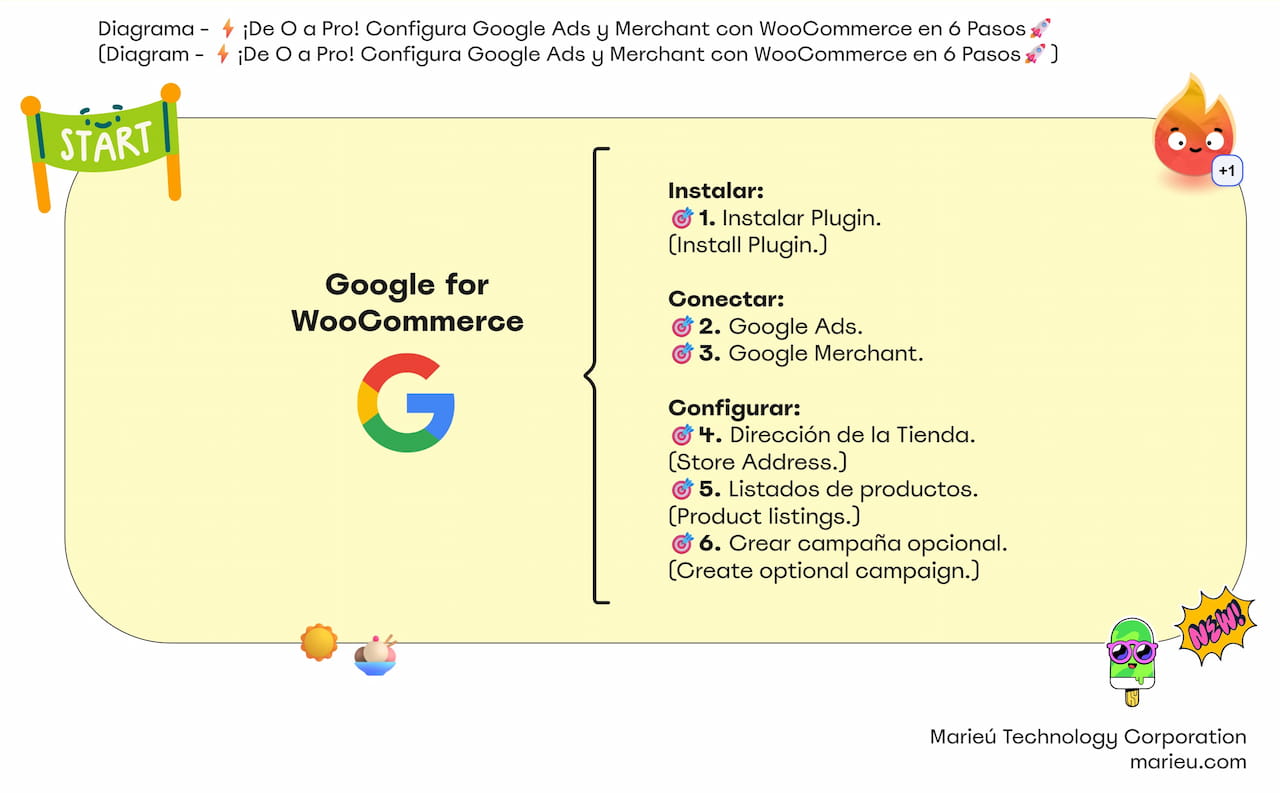
Diagrama: ¡Configura Google Ads y Merchant con WooCommerce!
Fuente: Propia, mediante Miro.
Luego de eso, también tenemos la sección donde ponemos todo el detalle de la dirección de nuestra tienda. Y si ya lo tenemos previamente configurado en WooCommerce, automáticamente lo extrae la información y se coloca. En el caso que no, tenemos que detallar la dirección, el país para que pueda enviar esa información a Google Merchant.
Seguidamente, tenemos el listado de productos, donde nosotros tenemos que detallar algunos costos y el tiempo de envío de nuestros productos. Finalmente, vamos a entrar a crear una campaña. En este caso es opcional, donde, evidentemente, se estaría conectando con Google Ads. Entonces, si queríamos una campaña se estaría enviando a Google Ads.
Aquí estamos dentro del ambiente de staging de A Bordo con Marieú. Recuerden que también es una marca de Marieú Technology, donde ustedes van a poder encontrar cualquier tipo de producto relacionado a la categoría de deportes. ¡Vayan a visitar la tienda de A Bordo con Marieú! Seleccionamos aquí (añadir nuevo plugin), Google for WooCommerce.
El plugin que vamos a instalar es el de aquí, este plugin lo ha desarrollado WooCommerce, por lo que es de confianza. Ya tenemos tiempo con el plugin, por lo que, le recomendamos que puedan configurarlo y puedan usarlo. Ponemos instalar y aquí ponemos activar.
¿Dónde vamos a poder nosotros verlo para poder iniciar con la conexión y la configuración? Vamos a irnos aquí en marketing y entramos a Google for WooCommerce, seleccionamos. Entonces de aquí, nosotros para poder iniciar esta conexión, vamos a seleccionar aquí (o vender más con Google). Seleccionamos y aquí ya entramos a los tres pasos para poder conectar nuestra cuenta de WordPress. Esto ya viene con el usuario que hemos ingresado a nuestra plataforma.
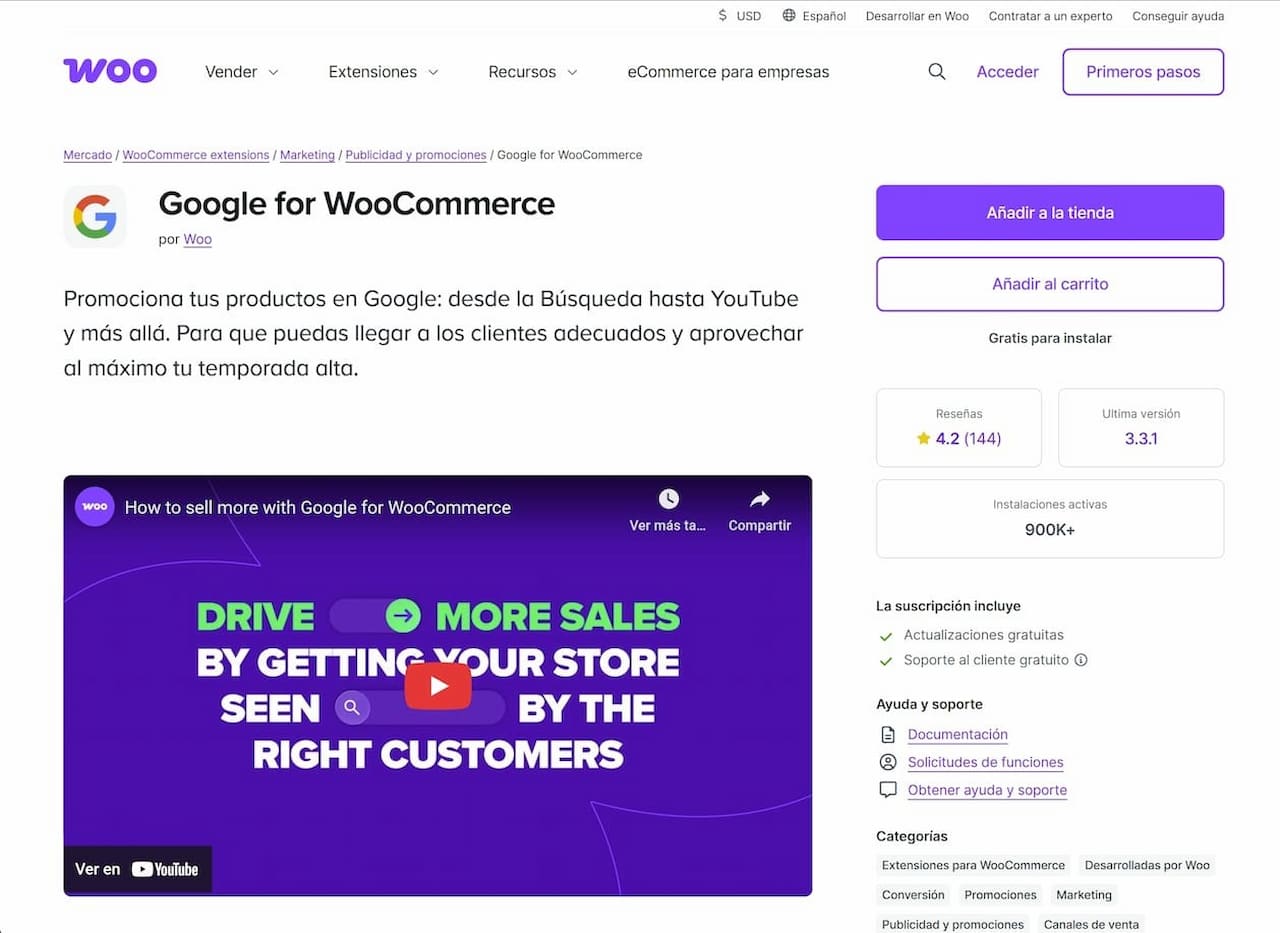 ¿Dónde descargar Plugin Google for WooCommerce?
Fuente: Propia, mediante WooCommerce.
Por ejemplo, aquí, cuando ingresamos con nuestro correo, automáticamente ponemos conectar y ya se vincula. Luego de eso conectamos Google, el cual, incluye conectar Google Merchant Center y Google Ads. Entonces, ¿cómo les va a aparecer luego de poder conectar nuestras cuentas? Internamente, cuando ya lo hayas terminado de conectar, les va a aparecer así. El ID del centro comercial, en este caso, es de Google Merchant y tienen aquí su ID.
En el caso del segundo, es de Google Ads y también. Cuando ya lo tengamos ambos listos, va a aparecer en color verde, conectado.
Luego también, automáticamente te extrae la información de tu WooCommerce. Esta información viene enlazado a la descripción que hemos colocado en nuestra tienda. Esto viene de aquí, entramos a WooCommerce y ajustes. Toda esta dirección de la tienda extrae esa información y lo coloca aquí. Si hay un dato que no corresponde, lo actualizamos. Luego, aquí vamos a colocar continuar.
Aquí, en el segundo paso ya es la configuración de la lista de productos. Iniciamos con la ubicación en este caso Perú. Ustedes pueden seleccionar cualquier país que estaría centrado en nuestro público objetivo. Recomendamos sí centrarse solamente en nuestro público objetivo.
Después, también te va a pedir, en el caso que sean todos, seleccionamos la segunda opción. Respecto a las tarifas de envío, eso viene aquí de los envíos, poder configurar nuestra tarifa de envío. Dependiendo de las ubicaciones ya nosotros podemos establecer un monto. Ese monto recomendamos aquí seleccionar la primera opción: automáticamente sincronizar esta configuración de mi tienda hacia Google.
Si no lo tenemos, también podemos ir incluyéndolo estas tarifas de envío en la parte de abajo. Ya, finalmente el tiempo de envío, aquí nosotros, por ejemplo, en abordo hemos colocado de 0 a 7 días. Va a depender también mucho de esta política de envío que ustedes han establecido en su página web.
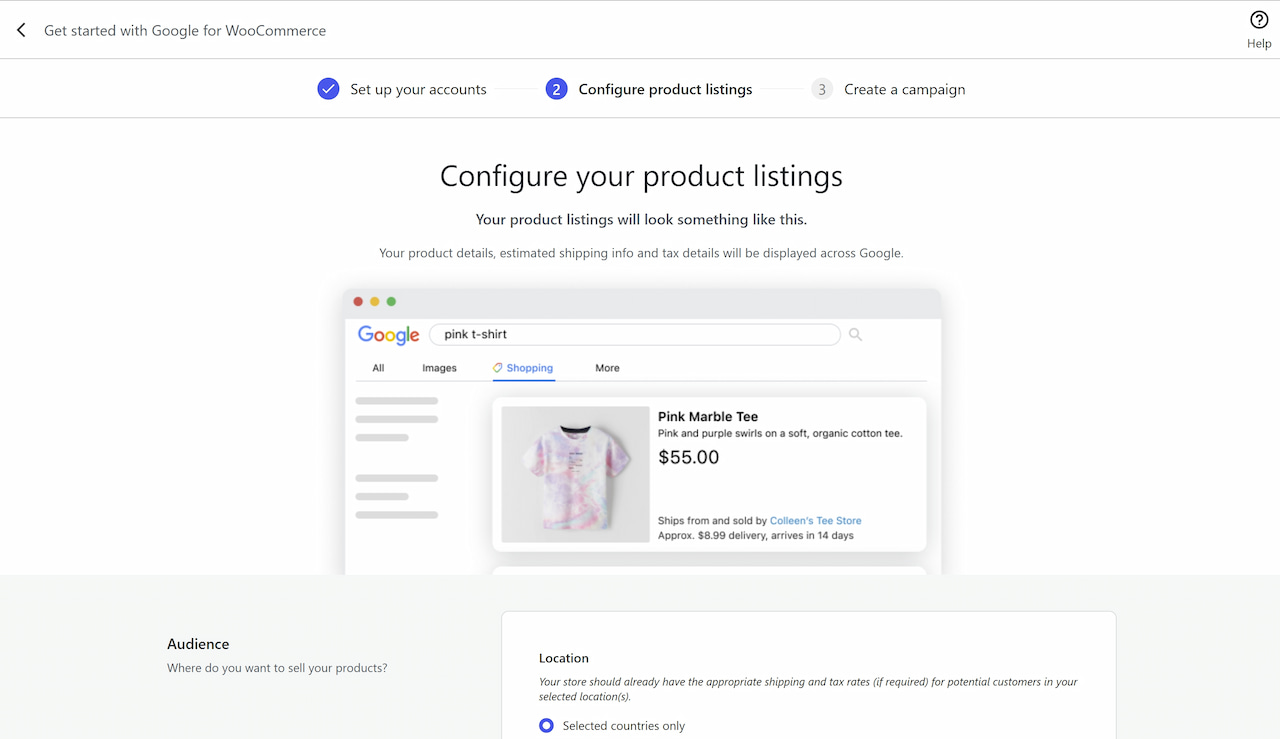
Configurar Plugin Google for WooCommerce – Agregar ubicación.
Fuente: Propia, mediante WooCommerce.
Para el tercer paso es crear una campaña, en este caso es opcional, y más o menos te va a figurar así. Has configurado Google, ponemos quizás más tarde, te va a aparecer una ventana así, ponemos quizás más tarde, y listo. Ponemos redireccionar, se actualiza y de ahí te diriges a tu administrador de WordPress.
Finalmente, terminas con este mensaje (¡Has configurado Google para WooCommerce con éxito!). Entonces, cuando ya tengan ustedes conectados, les va a aparecer así. Tienen la pestaña de escritorio, donde se va a detallar claramente si es que han activado alguna campaña y cómo estaría detallando este rendimiento. Por ejemplo, cantidad de clics y por aquí tenemos el gasto total.
También tenemos otra pestaña de informes más detallado, donde vemos la cantidad de clics, impresiones según el periodo que nosotros marcamos en esta sección. Por aquí también tenemos el feed de productos. Inicialmente les aparece cargando, se demora un poco y en la parte de abajo ya les aparece el feed de productos. Entonces aquí están todos sus productos.
Si nosotros hacemos por ejemplo alguna actualización de este producto, digamos cambiamos alguna imagen, alguna descripción y queremos actualizar nuevamente esta sincronización, seleccionamos y ponemos aquí: sincronizar y mostrar.
Como se conecta con una API a Google Merchants, lo hace rápido y aquí, en nuestra cuenta de Google Merchant, nos vamos a productos y ya vemos que se van actualizando rápidamente.
Resultados Finales
Entonces después tenemos los atributos. Estos atributos, si manejamos a nivel de productos los atributos, por ejemplo tenemos aquí productos y atributos, los atributos pueden ser por color, por talla, puede ser por marca también, entre otros. Nosotros, por ejemplo, lo manejamos por cada producto independiente, lo manejamos por WooCommerce y no es necesario modificar aquí.
También tenemos ajustes, estos ajustes ya vemos como las cuentas están conectadas: Merchants, Google, tenemos nuestra cuenta de Google Ads, de WordPress y la dirección. Finalmente, tenemos el envío. También, recuerden que detallamos el país, tenemos también las tarifas envío y los tiempos envío. ¡Listo, gracias amigos de Marieú Technology Corporation!

EL AUTOR
Daniel Alejandro Montoya Godenzi
Alejandro, con el grado de magíster en Administración y Dirección de Proyectos e Ingeniero Mecatrónico, dispone de experiencia en proyectos de entorno tecnológico digital. Forma parte del equipo de Marieú Technology Corporation. En su tiempo libre, le gusta crear nuevos proyectos, leer un libro o ver una serie.