
Hola amigos de Marieú Technology Corporation, ¿cansado de cambiar entre pestañas para revisar tu correo profesional y personal? Con esta guía, te mostramos la forma definitiva de consultar y enviar correos de Hostinger directamente desde tu cuenta de Gmail. Olvídate de la complejidad y disfruta de la comodidad de tener todas tus comunicaciones en un solo lugar, de manera rápida y segura.
Te explicaremos el proceso paso a paso para integrar tu cuenta de correo de Hostinger con Gmail, usando una configuración que no solo te permite recibir mensajes, sino también responder y redactar nuevos correos como si estuvieras en tu buzón original. Es la solución perfecta para simplificar tu flujo de trabajo y gestionar todos tus emails de forma centralizada y eficiente.
¿Cómo cambiar el diseño de ropa en Photoshop con Marieú Corp?
Entonces, aquí tenemos un pequeño diagrama, para poder iniciar con esta integración, primero tenemos que agregar el servicio de email en Hostinger. Recuerden que actualmente, cuando compramos un plan de Hostinger, tenemos el servicio de correos electrónicos con nuestro dominio. Entonces, en una etapa inicial tenemos que activarlo agregando el servicio de email en Hostinger. Número dos, nosotros vamos a revisar los registros de correo, vamos a activar algunos registros para que este correo esté funcionando en el 100%.
Número tres y número cuatro, lo vamos a hacer dentro de Gmail. Primero vamos a configurar los «envíos como». Si nosotros queremos enviar desde un correo de Hostinger en Gmail, también lo podemos configurar. Además, si nosotros queremos consultar dentro de Gmail todos los correos que llegan a Hostinger, lo vamos a hacer en el paso número cuatro.

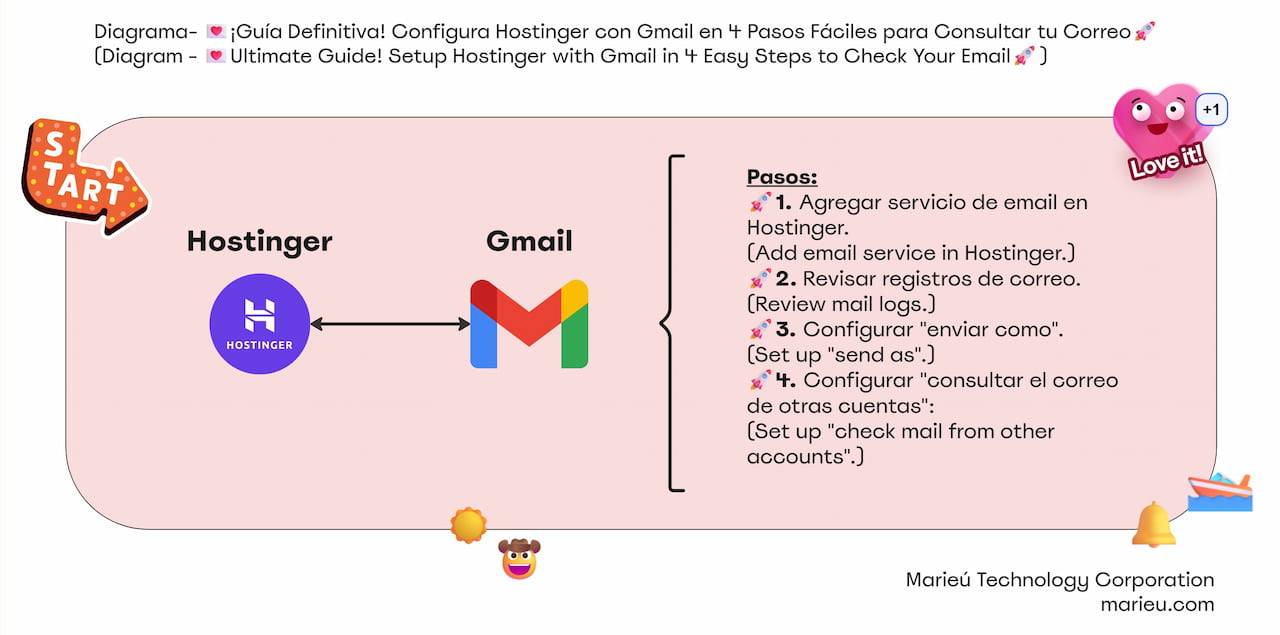
Diagrama: ¡Consultar y enviar correos de Hostinger en Gmail en solo 4 Pasos!
Fuente: Propia, mediante Miro.
Ahora nos vamos a ir a promociones. Por ejemplo, aquí estamos dentro de la página de promociones de Marieú. En el caso que no tengamos todavía el plan de Hostinger, seleccionamos aquí, tenemos un enlace de afiliado y, por ende, tenemos un descuento especial en cualquier plan de Hostinger, ponemos «lo quiero» y ¡aquí está! Entonces, cualquiera de los planes viene con este servicio de correo electrónico. ¿Cómo lo pueden ubicar?, aquí, ponemos email y ¡ahí está!, tiene hasta 100 direcciones de email completamente gratis.
Recuerden que el descuento especial funciona siempre y cuando hagamos la compra directamente con enlace de referencia. Entonces seleccionamos simplemente el plan y aquí se estaría aplicando el descuento.
Una vez que hayan comprado un plan y también te viene con un dominio, vamos a la parte de la sección de emails y aquí nosotros vamos a configurar. Cuando es reciente el dominio, tenemos que configurar un nuevo plan para el correo de nuestro dominio. Imaginemos que sea este, seleccionamos, ponemos continuar. Aquí tienen los planes de email.
Recuerden que antes de comprar el plan, hay un plan gratis, es el de aquí. La capacidad máxima es hasta 1 Giga de almacenamiento y los demás ya tienen más capacidad y, por ende, tienen un costo. En este caso, 0.99 € por mes y, en el caso del tercero, tienes hasta 2.99 €. Entonces, una vez que han seleccionado el primer plan, ustedes van a tener aquí su dominio y lo administramos.
Entonces, estamos dentro del administración del correo, vamos a pasar ahora a revisar los registros. Para eso, recuerden que ya han tenido que crear un correo. ¿Cómo creamos un correo?, vamos a cuenta de correo y aquí creamos una cuenta adicional, seleccionamos. Aquí, nosotros simplemente colocamos el nombre de nuestro correo, vamos agregando uno por uno y aquí abajo introducimos la contraseña. Pueden dejarlo por defecto o, sino, una nueva contraseña. Cuando ponemos crear, recuerden compartir el correo y la contraseña a su colaborador.
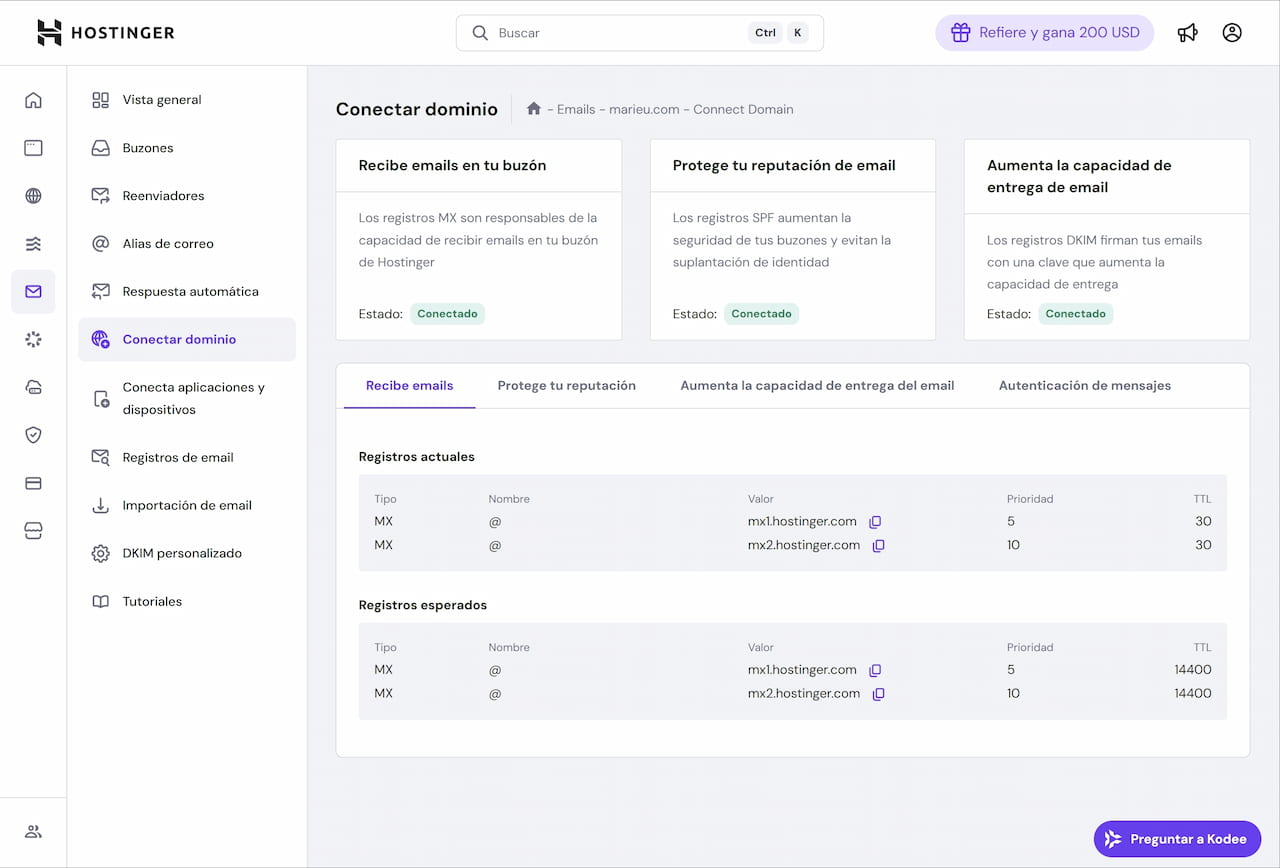 Registros de Correo en Hostinger – Conectar Dominio.
Fuente: Propia, mediante Hostinger.
Entonces, una vez ahí, dentro de pista general vamos a encontrar nuestro correo, ¡ahí está! Ahora, vamos a pasar a conectar nuestro dominio, con la finalidad de revisar los registros del correo. Necesitamos agregar los siguientes registros: a nivel de recepción de correos, el tipo MX con nombre de nuestro dominio y el valor tanto. Recuerden también la prioridad y el TTL, que es el tiempo de vida.
Para otorgar seguridad a nuestro correo, también tenemos aquí los registros tipo TXT, tanto el nombre como el valor tenemos que integrarlo. Además, para aumentar un poco la capacidad de entrega, tenemos los registros tipo CNAME. Tenemos el nombre, el valor y el tiempo de vida. Este registro CNAME también es beneficioso si tenemos subdominios, si también tenemos a nivel de CDN, nos va a beneficiar mucho la entrega de nuestro correo.
Y, finalmente, la autenticación de mensajes. Esta autenticación, también son registros TXT, aquí lo tenemos. Te da el nombre, el valor y, al mismo tiempo, el TTL. Recuerden que esta autenticación de mensajes nos permite validar que los correos llegan de nuestro dominio. Son una fuente confiable para el destinatario. ¿Cómo instalamos estos?, en algunos casos ya vienen instalados y, en otros casos, debemos completar algunos registros pendientes. ¿Como lo validamos?, vamos a Hostinger, seleccionamos y aquí vamos a poner DNS, editar DNS y aquí están todos nuestros registros.
Si alguno de estos está pendiente, nos va a salir una alerta aquí. ¿Cómo instalamos por ejemplo el CNAME?, vamos aquí y agregamos. Tipo de registro CNAME y el nombre lo tenemos aquí, click y lo pegamos. ¿El objetivo?, lo tenemos aquí. Agregamos aquí el objetivo y recuerden también el TTL, en este caso es 300, ponemos aquí 300. Lo agregan y ya se estaría incluyendo, como lo tienen aquí. Una vez que tengan así, ustedes van a poder ver aquí: buzón está conectado, la protección también conectado y, finalmente, el aumento de capacidad está aquí, también estaría conectado.
Antes de pasar a la plataforma de Gmail para configurar esta recepción de correos, les recomendamos para evitar algunos phishing o spam. Nos vamos aquí: DKIM personalizado y esta opción nos permite evitar la suplementación de identidad y el pishing. Entonces, aquí nosotros vamos a generar, generamos, y también se genera un registro DKIM, ¡ahí está! ya está verificado. Entonces, ya con eso, evitamos que algunos mensajes o correos que enviamos se aterricen a la sección de spam.
Una vez ahí, vamos a pasar ahora a Gmail. ¿Cómo ingresamos a nuestro correo de Hostinger? ponemos correo, Hostinger y aquí seleccionamos la primera opción y entramos a nuestro correo. Iniciamos sesión, ya tienen el usuario y la contraseña. Entonces, esta es la plataforma del correo de Hostinger.
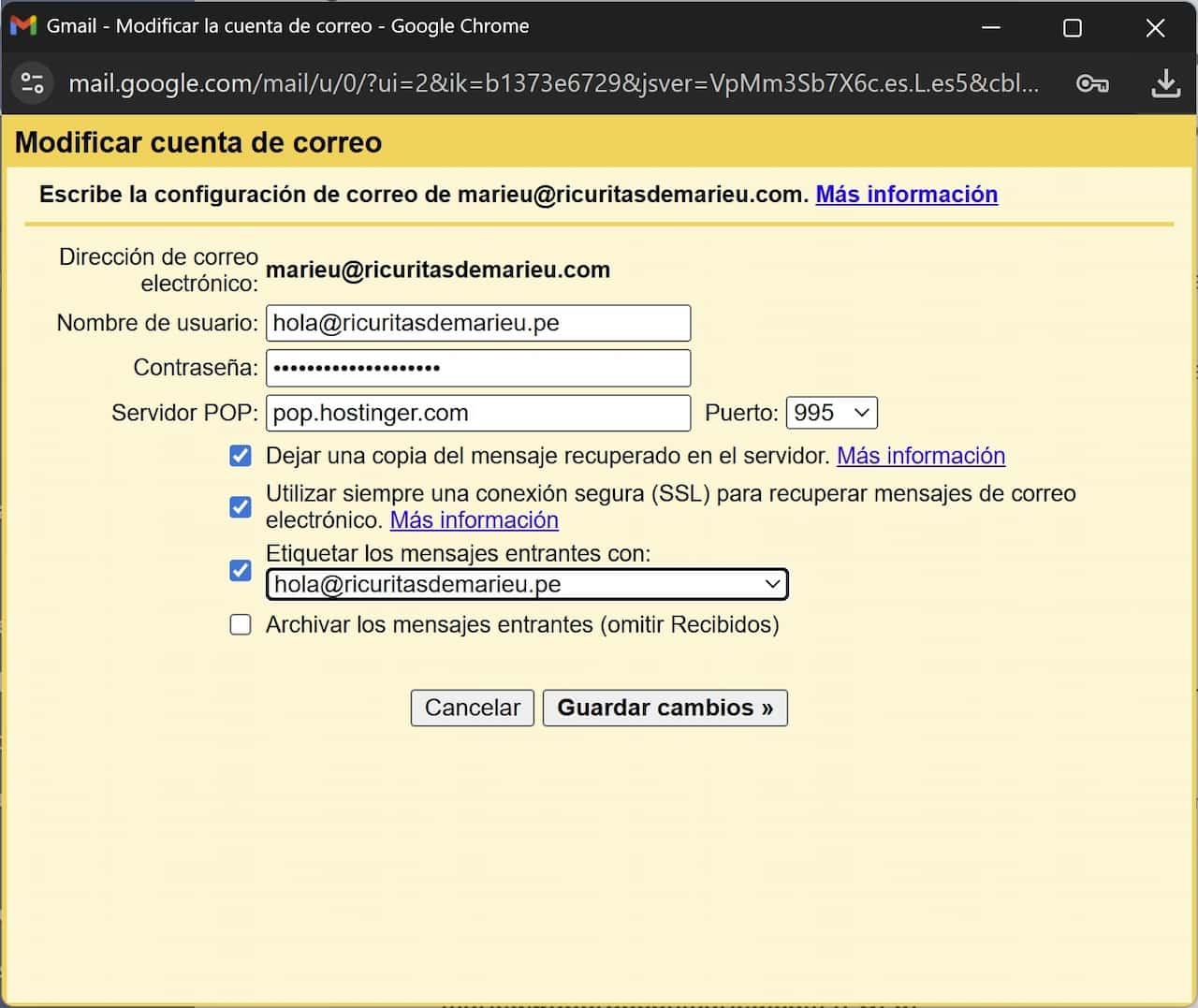
Añadir una cuenta de correo Hostinger en Gmail.
Fuente: Propia, mediante Gmail.
¿Qué es lo que pasa?, cuando tenemos varios correos, varias cuentas, se nos hace muy engorroso entrar a cada una de estas cuentas y conocer un poco el detalle, de las consultas de nuestros clientes. Entonces, para recepcionarlo todo en una sola plataforma de Gmail, vamos a hacer lo siguiente. Estamos dentro de nuestra cuenta de Gmail y vamos a irnos aquí: configuración, ver todos los ajustes. En ajustes vamos a irnos a cuentas e importación. Entonces, aquí tenemos la opción de «enviar como», ¡ahí está! y también tenemos la opción de «consultar correo de otras cuentas».
Entonces, es aquí la estrategia de también poder enviar, responder como un correo. Es decir, si queremos redactar, si redactamos un correo, aquí tenemos la opción de enviar desde nuestro dominio y, también, recibir todos los mensajes de correo de la plataforma de Hostinger. Primero, vamos a entrar a la opción de «enviar como». En enviar como, vamos a añadir otra dirección de correo electrónico, seleccionamos y aquí vamos a colocar el nombre, con que deseamos que se muestre a la persona que va a recibir tu mensaje.
Por ejemplo, llegó un mensaje de Alejandro, ese es el nombre y, en cuanto a la dirección, colocamos ahí nuestro correo, ¡ahí está! Y, el checklist de tratarlo como un alias. ¿Como nos aparece?, nos aparece aquí para poder cambiar a otra dirección de correo. Entonces, aquí ponemos siguiente.
El servidor de SMTP a nivel de Hostinger es smtp.hostinger.com. El puerto recomendable es 465, es la configuración de Hostinger, el cual, usa un protocolo SSL y, el nombre de usuario, nuestro correo y, la contraseña, la contraseña de ese correo. Entonces, pegamos aquí, ahí está nuestro correo y nuestra contraseña. Recuerden que aquí la conexión es recomendada en SSL, ponemos «añadir cuenta».
Entonces, aquí ya se estaría enviando en ambos correos, en Hostinger para que podamos confirmar que la recepción sea en Gmail. En el caso de Gmail, también te envía un correo, te envía así, un correo similar al aquí, es un correo de Google para que aceptemos que se va a poder recepcionar correos en la cuenta de Gmail.
Ahora vamos a pasar a la consulta de correos de otra cuenta. Ponemos añadir una cuenta de correo electrónico y aquí colocamos nuestra dirección. Ahí está nuestra dirección de correo electrónico y ponemos: importar los correos electrónicos de otra cuenta, de Hostinger, mediante POP3. Recuerden que Hostinger lo maneja así. Con este protocolo permite almacenar los correos desde un servidor hacia un dispositivo local, entonces ponemos siguiente. Aquí colocamos el usuario, ponemos nuestro correo, la contraseña sería la misma que tenemos de ese correo.
El servidor POP en Hostinger es pop.hostinger.com, ¡ahí está! El puerto en este caso 995 y, finalmente, dejamos el checklist de «dejar una copia del mensaje recuperado en el servidor». Utilizamos la conexión segura SSL, recomendado, y etiquetar todos los mensajes que vienen de ese correo, etiquetarlo con «mensajes entrantes de tal». Cuando te lleguen los mensajes, va a aparecer una etiqueta del mensaje con el nombre del correo. Y ponemos «añadir» y ¡listo! Entonces, ya se estaría agregando.
Resultados Finales
Generalmente se sincroniza por cada hora, si queremos reducir el tiempo, simplemente ingresamos a la misma opción, nos vamos aquí y comprobar si tengo un correo ahora. Entonces, estaría actualizándose en ese instante.
Ahora, vamos a hacer una prueba, estamos en el correo de Hostinger. Vamos a redactar aquí y vamos a colocar nuestro correo. El correo ponemos Test y aquí también vamos a colocar Test y ponemos enviar. Entonces, por ejemplo aquí, si lo actualizamos ahí tenemos el correo. Entonces, abrimos y ¡ahí está!, te viene con la etiqueta y ahí está el mensaje. ¡Listo, gracias amigos de Marieú Technology Corporation!

EL AUTOR
Daniel Alejandro Montoya Godenzi
Alejandro, con el grado de magíster en Administración y Dirección de Proyectos e Ingeniero Mecatrónico, dispone de experiencia en proyectos de entorno tecnológico digital. Forma parte del equipo de Marieú Technology Corporation. En su tiempo libre, le gusta crear nuevos proyectos, leer un libro o ver una serie.