
Hola amigos de Marieú Technology Corporation, ¿listo para vender directamente desde WhatsApp? Aprende a crear un catálogo de productos 100% efectivo en WhatsApp Business. Es la herramienta perfecta para mostrar tus artículos de forma organizada y automatizar el proceso de compra para tus clientes.
En Marieú Corp te guiaremos paso a paso para que configures tu catálogo, facilites las consultas y cierres ventas de manera ágil. Aprovecha el poder de WhatsApp para llegar a tu audiencia donde ya está, convirtiendo chats en ingresos con facilidad.
¿Cómo crear Catálogo WhatsApp Business en Marieú Corp?
Vamos a iniciar con la instalación. Recuerden que este plugin ya lo hemos visto en un video anterior, es Facebook for WooCommerce, el cual nos va a permitir conectar todo nuestro portafolio comercial, también tenemos el catálogo para poder gestionarlo dentro de Meta y posteriormente conectarlo con WhatsApp Business.
Entonces, esta instalación ya lo tenemos. Les vamos a dejar dentro la descripción el enlace directo y, después, vamos a entrar a todas las recomendaciones para que ustedes puedan ver su catálogo, de todos sus productos de WooCommerce, dentro de WhatsApp Business.
Recuerden también, todas estas recomendaciones que lo vamos a trabajar dentro de Meta, también pueden ser aplicados si estamos utilizando una plataforma de Shopify. Para eso, el plugin ya no sería Facebook for WooCommerce sino sería Facebook & Instagram. Así se llama la aplicación, lo instalan e internamente, dentro de Meta, haríamos todas estas recomendaciones.

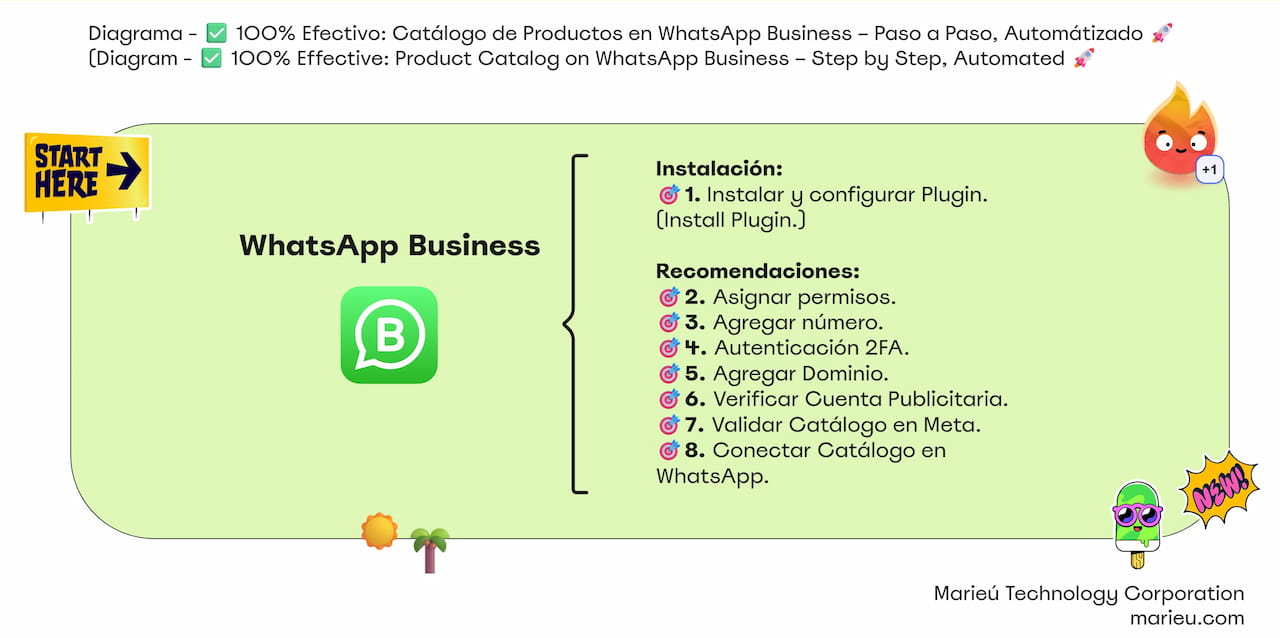
Diagrama: ¡Catálogo de Productos en WhatsApp Business – Paso a Paso!
Fuente: Propia, mediante Miro.
Entonces aquí ya estamos dentro de Ricuritas de Marieú. Recuerden que es una marca de Marieú Technology y por aquí tenemos ya el plugin instalado. Recuerden que les vamos a dejar dentro la descripción para que ustedes puedan completar esta instalación y, después, la configuración. Cuando lo tengamos, ponemos configurar y aquí va a aparecer todo el detalle. Recuerden que tenemos la pestaña de anunciar, donde ya podemos crear las campañas en base al catálogo que ya hemos creado.
La segunda pestaña sería la sincronización de productos. Entonces, aquí ya podemos ir sincronizando nuestros productos según las categorías de nuestra tienda virtual. Vamos aquí, ponemos conjunto de productos. También, recuerden que estos conjunto de productos lo hemos dejado por defecto y consideramos que tienen que tener esa categoría de nuestra tienda virtual. Entonces, si ya hemos colocado dentro de productos nuestras categorías, ya no es necesario que coloquemos aquí una categoría.
Finalmente, la conexión nos permite un detalle de todos los IDs del Píxel, del catálogo y también algunas depuraciones si tenemos errores en la integración. Vamos a ir a ver nuestro catálogo, seleccionamos y aquí ustedes tendrían todo el catálogo. Recuerden que ya tenemos toda la instalación de nuestra tienda o E-commerce dentro de WordPress y lo integramos con Meta. Entonces, ¡ahí están todos nuestros productos!
Ahora vamos a iniciar con la asignación de permisos. Vamos a irnos a business.facebook.com, luego de eso, vamos a aterrizar dentro de la plataforma de Meta. Vamos a configuración, recuerden que aquí, cuando ya lo hemos conectado, tenemos que seleccionar nuestro portafolio comercial. Seleccionamos también el activo comercial y ponemos configuración, estarían aterrizando aquí.
Luego de esta página, nos vamos a la parte de configuración. Entonces, aquí ya tenemos los usuarios y, estos usuarios, vamos a tener que asignarle los permisos. Por ejemplo, en el caso de nosotros, estamos ingresando con Marieú Nicole, en este caso, es nuestro perfil. Seleccionamos la persona que queremos brindarle este control total, o de repente solamente a ciertas cuentas, y seleccionamos (details), asignar activos.
Y aquí ya tenemos todos los activos que se han ido conectando previamente con esta configuración de plugin, es decir, Facebook for WooCommerce para WordPress y para Shopify Facebook & Instagram. Entonces, para cualquiera de los dos, cuando tengamos todos los activos, ya podemos ir asignando los permisos.
Por ejemplo, el de aquí, en el caso que no está asignado, seleccionamos y ya le tendríamos que dar los accesos. Si el usuario te pertenece, podemos darle todo el control total del Fanpage. Para realizar las siguientes configuraciones, necesitamos que por lo menos estén en control total. También, para las cuentas publicitarias seleccionamos, control total, catálogos también y así cada uno de ellos.
En nuestro caso, por ejemplo, ya lo hemos asignado, por lo que no es necesario volver a asignarlo. Cuenta de Instagram también, dominios y la cuenta de WhatsApp. Una vez ahí, ponemos asignar activos y se estaría actualizando.
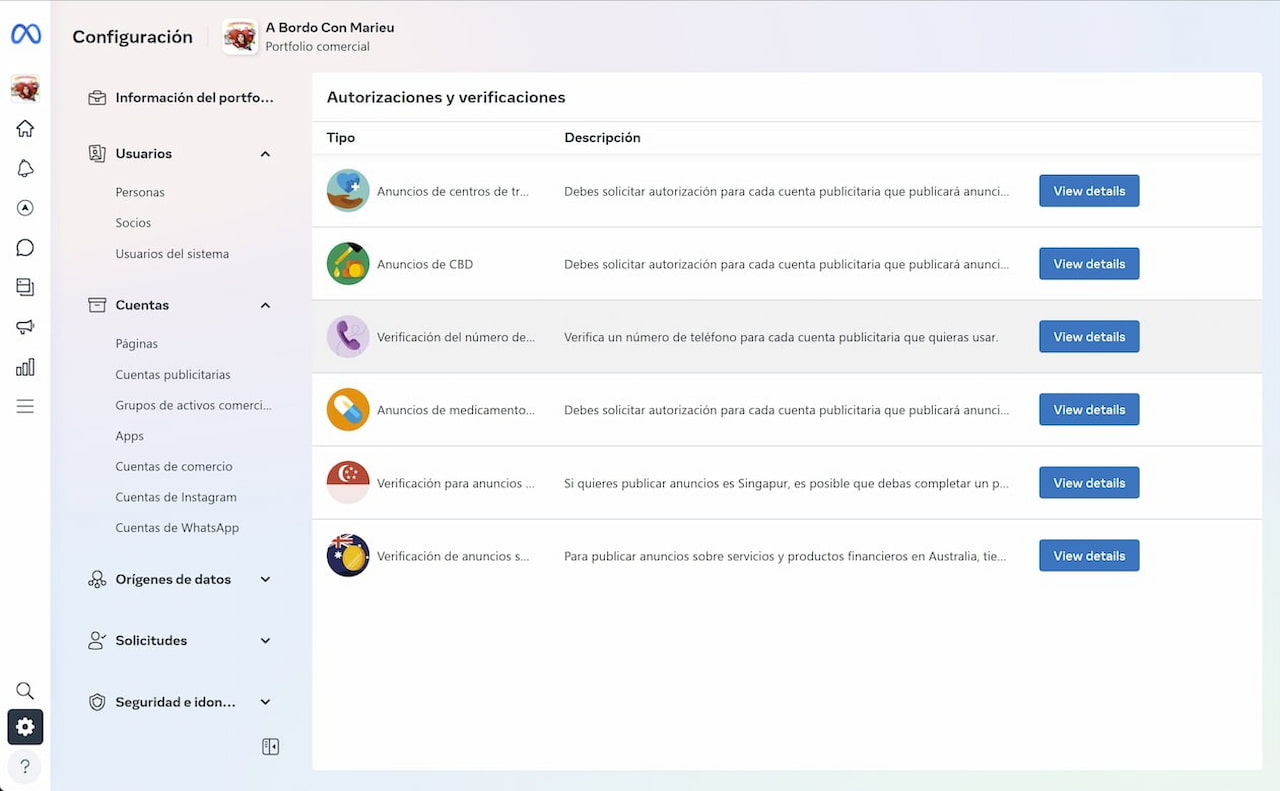 Verificar número de teléfono para cuenta publicitaria en Meta.
Fuente: Propia, mediante Meta for Business.
Ahora nosotros vamos a entrar a la parte de agregar el número. Este número recuerden que tiene que tener vinculado el WhatsApp Business. Luego que hemos instalado el WhatsApp Business en nuestro celular, de ahí, vamos aquí a cuentas (cuenta de WhatsApp) y nos vamos a agregar. Por ejemplo, nosotros ya le hemos vinculado, por lo que ya nos figura aquí. Entonces, ponemos agregar y aquí colocamos el número.
Recuerden que también les va a llegar un código, lo aceptan y ¡listo! Entonces, ya tendrían vinculado su WhatsApp Business. Luego, tenemos la autenticación de 2FA. Esta autenticación es muy importante antes de poder conectar tu catálogo en WhatsApp Business, dado que nos permite dar mayor seguridad a nuestra cuenta de Meta y lo podemos hacer aquí, dentro de centro de seguridad.
En la primera opción, que es autenticación de dos pasos o 2FA, ponemos aplicar a todos. Una vez que se aplica a todos, revisamos el acceso a personas, ellos tendrían que volver a ingresar para que puedan agregar su número y, con eso, ya pueden generar una autenticación de dos pasos. También lo pueden hacer por correo, recuerden es por número o también por correo electrónico. Entonces, antes de que ingresen a la cuenta de Meta, les estaría solicitando una segunda autenticación, sea por código de WhatsApp, SMS o de correo para que puedan ingresar.
Ahora vamos a agregar el dominio. Recuerden que para poder mostrarles al equipo de Meta que nos pertenece dominio y que, por ende, manejamos todos los productos que están dentro de nuestra tienda, entonces tenemos que vincular nuestro dominio. Vamos entonces a seguridad y ponemos dominio. Entonces, aquí, por ejemplo, ya le hemos verificado.
Recientemente nos hemos migrado, por lo que tenemos dos. ¿Cómo lo agregamos desde cero?, ponemos agregar y de aquí ponemos crear un dominio. Pegamos aquí nuestro dominio, imaginemos que sea nuestro dominio marieu.com, agregamos y aquí te va a dar varias opciones. Puedes agregar una Meta etiqueta dentro de la página de inicio de nuestro sitio web o, si no, también lo podemos hacer, recomendado, dentro de nuestro sistema de DNS, el último, ¡aquí está!
Dentro de DNS, simplemente si estamos utilizando de repente Hostinger, recuerden que estamos dentro del hPanel, ponemos aquí DNS, dentro de esta zona de DNS podemos ir agregando. Recuerda que el símbolo @ quiere decir la raíz de tu dominio, por ejemplo, en el caso de aquí, simplemente sería el mismo dominio, es la raíz. ¿Cuál no sería?, por ejemplo si ponemos barra tienda, barra contactos, no sería porque ya está compuesto.
Entonces, lo agregamos aquí @, tenemos un registro TXT, pegamos aquí el valor y ¡listo! Ponemos aquí verificar dominio y se estaría agregando. Recuerden que solmente es una prueba y ¡listo! Entonces, si nosotros tenemos otra plataforma, de repente tenemos CloudFlare, solo ingresar al sistema DNS y dentro podemos agregar el registro TXT.
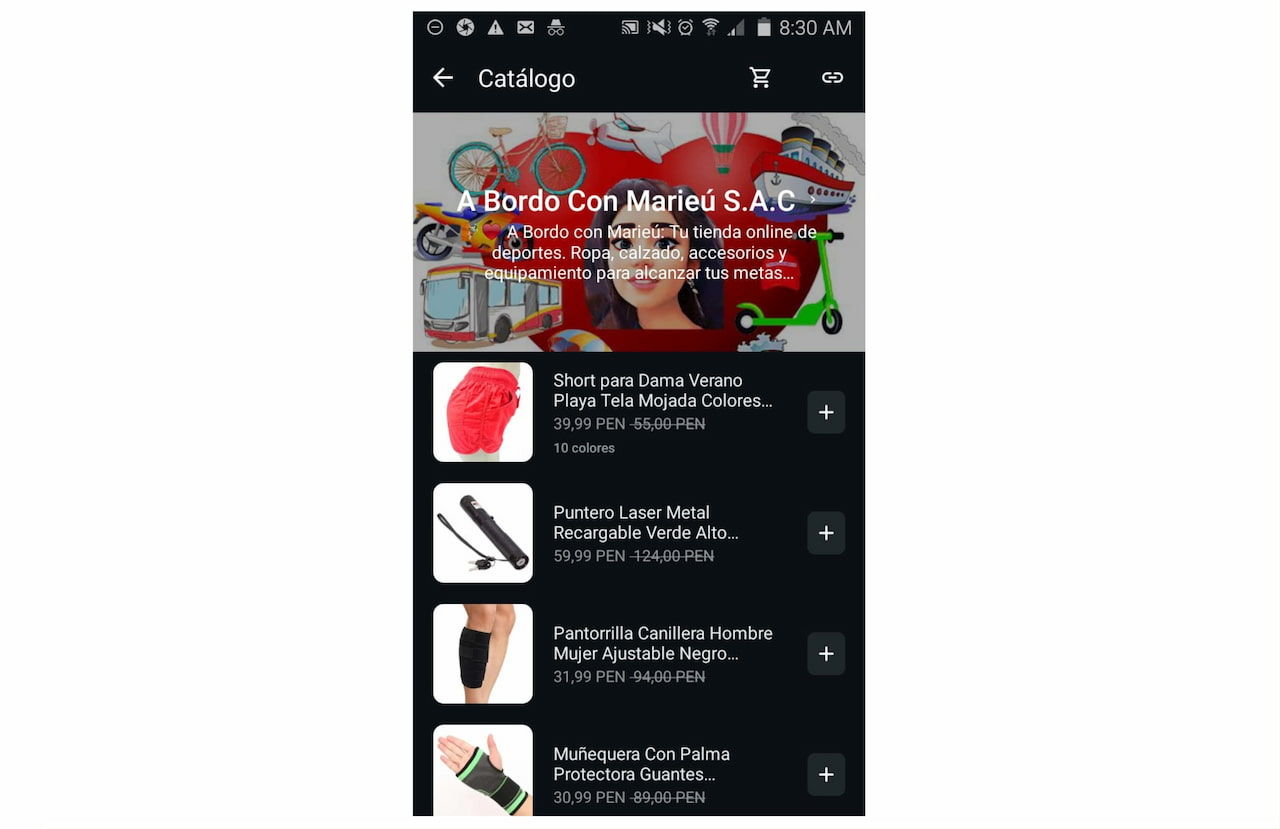
Catálogo de Productos en WhatsApp Business.
Fuente: Propia, mediante WhatsApp Business.
Entonces, ahora vamos a ver cómo verificar nuestra cuenta publicitaria. Para que nosotros podamos realizar esas campañas con nuestros productos colocados en WhatsApp o dentro de Meta, tenemos primero que verificar nuestra cuenta publicitaria. ¿Cómo lo hacemos?, dentro de autorizaciones y verificaciones. De todas estas opciones, si nuestro negocio es relacionado a salud, recomendamos que solicitemos anuncios de medicamentos con recetas, tenemos esta opción.
¿Cómo verificamos nuestro número?, dentro de esta opción, verificación del número de teléfono. Entonces, aquí ponemos «view details» y aquí. En el caso de ustedes les va a aparecer así, se abre un popup, colocan su número y, de ahí, les va a llegar un código. Lo validan, lo verifican y les estaría apareciendo así: Tu número de teléfono está confirmado. En nuestro caso ya le hemos agregado, por lo que no necesitamos volver a verificarlo.
Luego vamos a entrar al paso número siete. Incluye validar el catálogo en Meta. Entonces, para validar el catálogo simplemente vamos a irnos aquí (más herramientas) y nos vamos a ir a la parte final, donde dice comercio, seleccionamos y te va a aparecer de la siguiente manera. Tenemos los activos, dentro de activos tenemos los catálogos. De los cuales, el segundo puedes utilizarlo cuando instalamos nuestro catálogo y lo manejamos toda la conversación dentro de Meta.
Recuerden que tenemos la sección de mensajes y, en mensajes, tenemos Messenger, encontramos la sección de mensajes de Instagram y tenemos una sección de mensajes de WhatsApp. Entonces, si no queremos manejarlo dentro de la aplicación y queremos todo en Meta, podríamos manejar la segunda opción. Si queremos trabajarlo también directamente desde WhatsApp Business, dentro de la aplicación, sería la primera.
Este catálogo, que también lo hemos integrado inicialmente, ya está conectado, tenemos artículos y aquí aparece nuestros artículos. Entonces, todos estos productos estarían apareciendo dentro de WhatsApp Business. Si aquí no les figura los productos, tenemos que volver a revisar y configurar el plugin de Facebook for WooCommerce.
Resultados Finales
Cuando ya lo tengamos conectado, entraríamos a la parte final de conectar el catálogo en WhatsApp. Ya cuando ustedes completen todos estos pasos, les va a figurar de la siguiente manera. Van a entrar a herramientas, dentro de herramientas van a encontrar la opción de ajuste de catálogo. En ajuste de catálogo, ustedes pueden activar la primera opción, mostrar el botón de añadir al carrito cuando vean sus productos. Evidentemente, siempre y cuando tengamos este catálogo conectado.
¿Cuál va a ser el catálogo? inicialmente te va a aparecer para poder conectarlo, selecciona y te va a vincular otra ventana. Esta ventana que es confiable porque dentro de WhatsApp Business. Entonces, colocan su usuario, colocan sus credenciales y se estaría vinculando este catálogo. Cuando ya lo tengamos así, se estaría mostrando de la siguiente manera. Cada vez que entremos, se estaría agregando un icono de shop o de tienda. Hacemos clic ahí y ya podemos ver todo el catálogo.
Recuerden que se actualiza todo, la parte de los precios, los atributos, el título, la descripción y todas las imágenes que contiene ese producto, ¡ahí está! Recuerden que este producto lo tenemos aquí. Está extrayendo todos los atributos, sea la talla, sea el color, todo eso lo vamos a ir viendo dentro de nuestro catálogo dentro de WhatsApp Business.
Algo que también hemos visto cuando hemos conectado, si es que hacemos algún cambio aquí, como está conectado con la API del plugin de Facebook for WooCommerce con la plataforma de Meta, automáticamente se actualiza. Cualquier cambio de repente de imagen, de precio, se actualiza rápido, eso es gracias a que está usando una API. ¡Listo, gracias amigos de Marieú Technology Corporation!

EL AUTOR
Daniel Alejandro Montoya Godenzi
Alejandro, con el grado de magíster en Administración y Dirección de Proyectos e Ingeniero Mecatrónico, dispone de experiencia en proyectos de entorno tecnológico digital. Forma parte del equipo de Marieú Technology Corporation. En su tiempo libre, le gusta crear nuevos proyectos, leer un libro o ver una serie.







Un comentario
This is going to be incredibly useful for my work.