Hola amigos de Marieú Technology Corporation, ¿alguna vez quisiste renovar tu guardarropa sin salir de casa? Con estos dos métodos rápidos de Adobe Photoshop, puedes cambiar el diseño de la ropa en tus fotos de forma increíblemente sencilla. Aprende a darle a tus prendas un toque personal o a probar diferentes estilos en segundos, ¡la creatividad no tiene límites!
Te mostraremos cómo usar herramientas como la capa de ajuste y la máscara para modificar colores, texturas y patrones sin dañar la imagen original. Estos trucos son perfectos para diseñadores, fotógrafos o cualquiera que desee experimentar con su estilo de forma digital, logrando resultados profesionales de manera muy rápida.
¿Cómo cambiar el diseño de ropa en Photoshop con Marieú Corp?
Entonces, aquí tenemos un pequeño diagrama. Nosotros vamos a aplicar dos métodos para poder cambiar este diseño. Recuerden que antes de aplicar estos métodos, necesitamos dos imágenes. La primera, que es una imagen super sencilla, podemos incluir alguna imagen que tenga una persona y contenga su ropa en color blanco. Y, la segunda, que es una imagen de textura, el cual, vamos a hacer el cambio con su ropa.
Ahora, para el primer método, nosotros vamos a seleccionar la ropa y vamos a crear una capa. Una vez que ya tengamos eso, vamos a pasar a la imagen con textura. Vamos a crear una máscara de recorte y vamos a fusionar ambas imágenes.
Luego pasamos al método número dos, es algo similar que primero, pero, en este caso, vamos a seleccionar la ropa y vamos a crear una máscara de capa. Una vez ahí, nosotros recién vamos a incluir la textura y vamos a funcionar ambas imágenes.

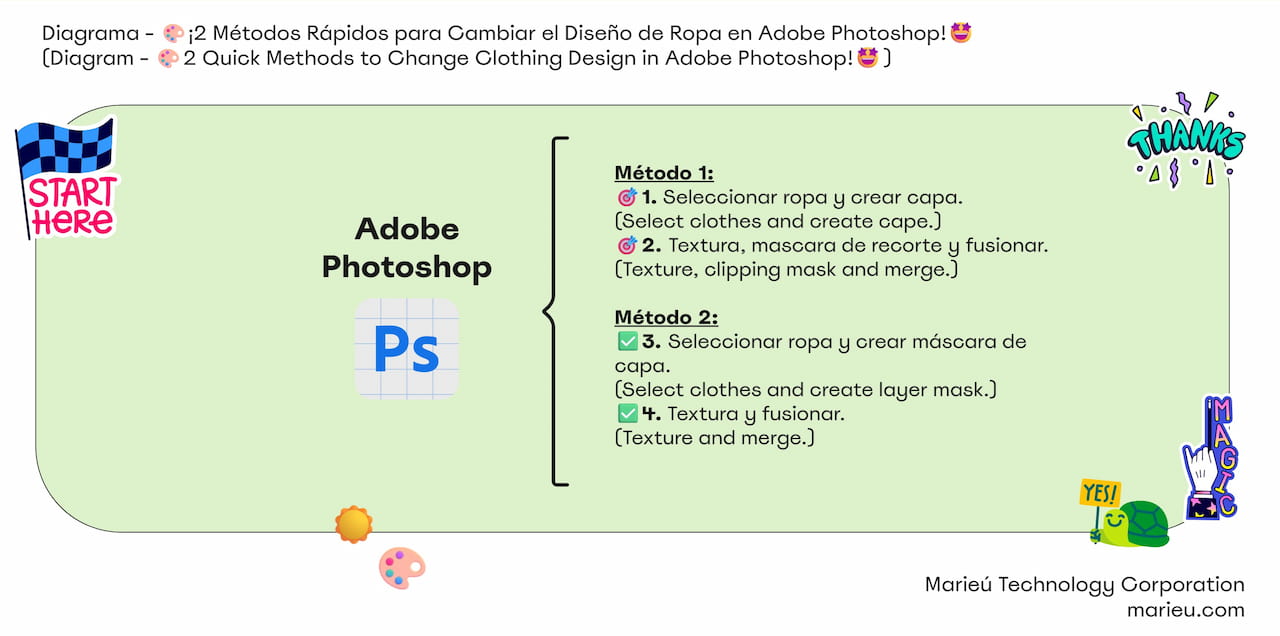
Diagrama: ¡Métodos Rápidos para Cambiar el Diseño de Ropa en Photoshop!
Fuente: Propia, mediante Miro.
Entonces, la primera imagen que vamos a seleccionar, para poder editar, va a ser la siguiente. Esta imagen lo estamos sacando de Envato, también les vamos a dejar en la descripción para que puedan descargarse la imagen. Inclusive, la imagen con textura lo vamos a descargar también de aquí. Aquí tenemos una segunda imagen con textura. Ambas imágenes lo vamos a reemplazar aquí, en su vestido.
Entonces, aquí estamos dentro de la herramienta de Adobe Photoshop. Recuerden siempre actualizar a las últimas versiones para que nos evitemos algunos errores, cuando ya estamos comenzando a diseñar. Aquí, por ejemplo, ya tenemos la foto y las dos texturas.
Lo que podemos hacer aquí es creamos un nuevo proyecto, con las medidas de la misma imagen, o, si no, arrastramos y soltamos. El objetivo aquí es que, al momento de crear el proyecto y pasemos la imagen, no bajemos un poco la resolución. Entonces, para eso recomendamos o crear un proyecto con las mismas dimensiones, o, si no, seleccionar la imagen, arrastramos y soltamos. Ponemos «ok» para poder usar el mismo perfil incrustado, en este caso es modelo de color RGB, ponemos «ok» y ¡ahí tenemos la imagen!
Entonces, lo que vamos a hacer es cambiar esta textura del vestido blanco, por la textura de margaritas. Entonces, ahora vamos a seleccionar la ropa y vamos a crear una capa. Para eso, vamos a cambiar nuestro espacio de trabajo, ponemos aspectos esenciales. Ahora, lo que vamos a hacer aquí es acercarnos un poco, con la tecla Alt y la rueda del botón, para poder acercarnos un poco en la imagen, ¡ahí está!
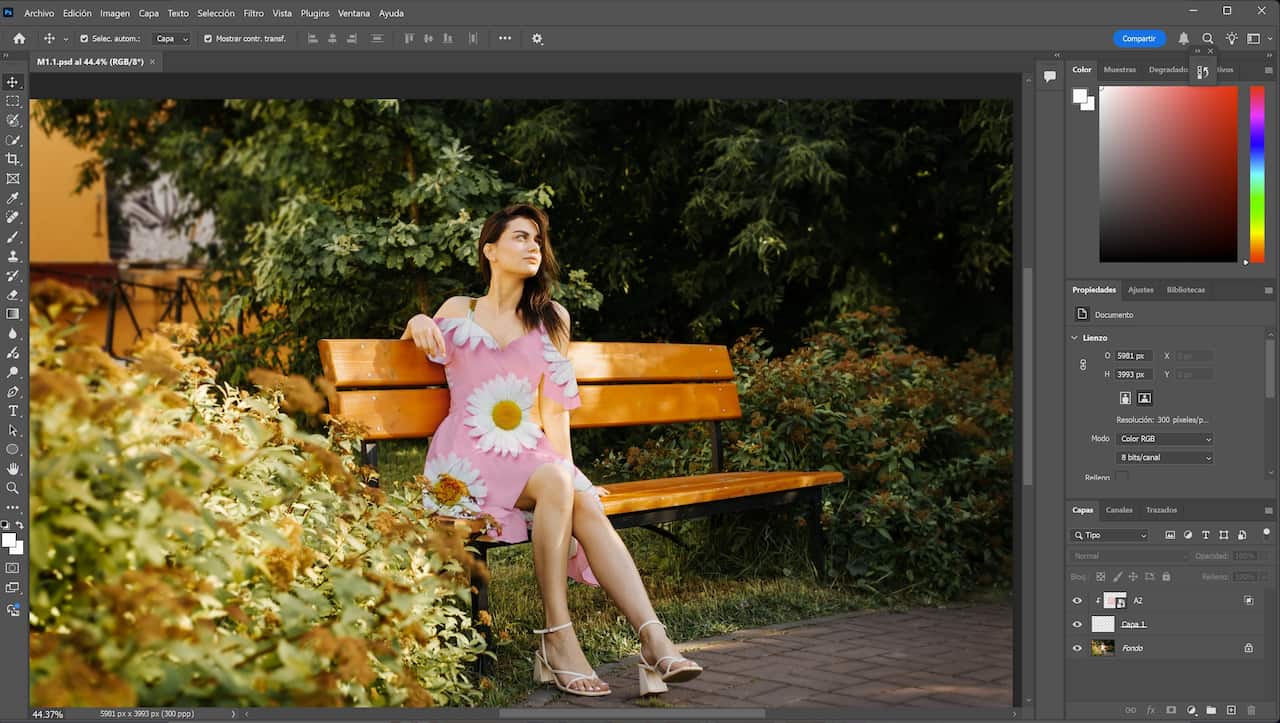 Primer cambio del Diseño de Ropa en Adobe Photoshop.
Fuente: Propia, mediante Photoshop.
Entonces, nosotros vamos a seleccionar esta herramienta: la herramienta se llama «herramienta de selección rápida». Podemos usar cualquiera de las tres, pero para esta imagen recomendamos la segunda. Seleccionamos y cambiamos aquí el tamaño a 25, para que podamos agarrar un poco más de diámetro en cuanto al pixel. Una vez ahí, comenzamos a seleccionar la prenda, solamente nos enfocamos en la prenda. Seleccionamos y no soltamos el clic, ¡ahí está!
Como es la primera selección, a veces tenemos algunas que otras exclusiones. Entonces, si no queremos que aparezca la mano, nos vamos a la parte de restar sección, ¡aquí está!, seleccionamos y comenzamos a restar esas áreas. ¿Por qué?, recuerden que si nosotros después aplicamos la textura, se va a ver encima de su mano.
Entonces, restamos esta sección, por ejemplo, aquí necesitamos incluir un poco más esta sección. Entonces, para eso necesitamos disminuir un poco el diámetro, ponemos unos 15 y seleccionamos la herramienta de añadir. Nos acercamos, ponemos añadir, lo más cercano, ¡ahí está!
Por ejemplo, aquí también, necesitamos excluirlo. Seleccionamos, restar selección y nos vamos a la parte de su hombro. Recuerden, en este caso no soltar, seleccionamos y arrastramos con el clic presionado, una vez ahí, soltamos. Ya tenemos también la parte del vestido seleccionado y vamos revisando cada uno de esos detalles.
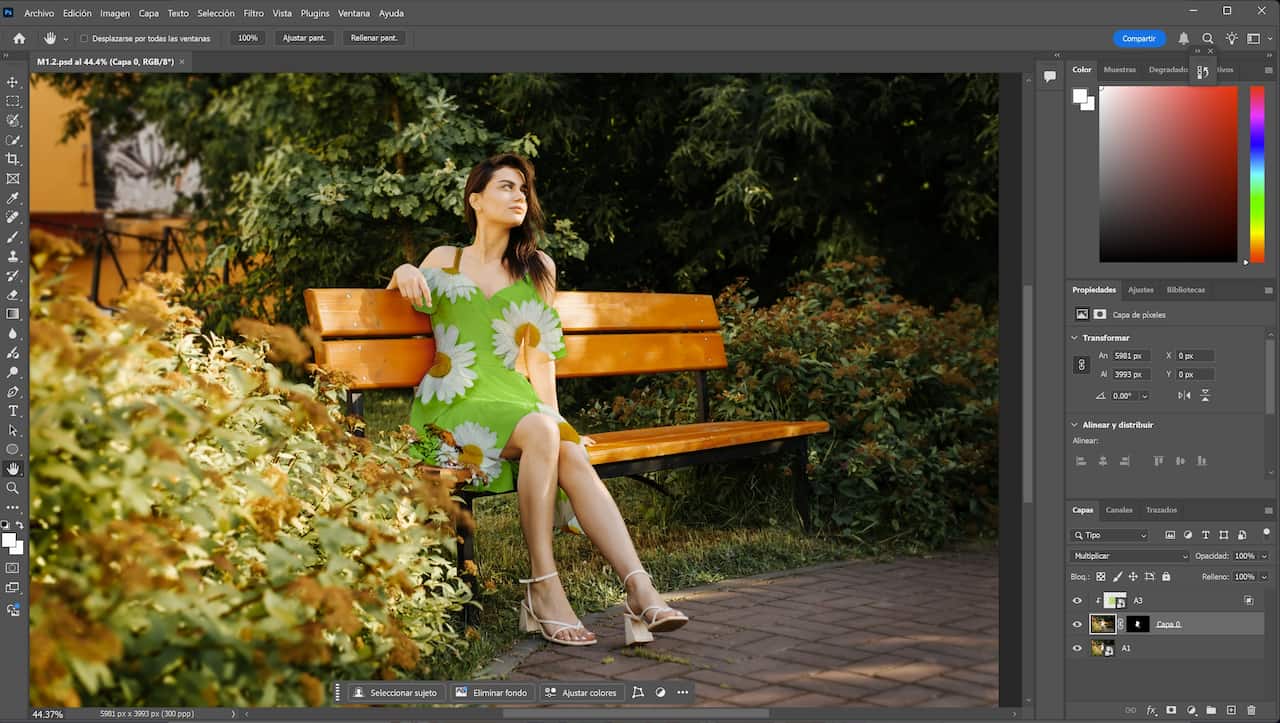
Segundo cambio del Diseño de Ropa en Adobe Photoshop.
Fuente: Propia, mediante Photoshop.
Si, por ejemplo, aquí en el brazo nuevamente nos vamos a la selección, tenemos que excluir la parte del brazo, podemos seleccionar la herramienta aquí o, si no, ponemos la tecla W. Excluimos y seleccionamos la parte del brazo, estas líneas también para que no incluya la textura. Si nos acercamos mucho más, vemos que aquí también, vamos a excluirlo.
Entonces, una vez que ya tengamos seleccionado toda la prenda, nosotros vamos a crear una capa. ¿Cómo creamos una capa?, vamos a poner la tecla control J. Cuando hacemos eso, notamos aquí que, en la sección de capa, se está creando solamente una capa que es la prenda. Ahora, nosotros vamos a pasar con la textura.
Tenemos aquí nuestra textura, es la primera. Seleccionamos, arrastramos y soltamos, drag and drop. Una vez que tenemos ahí, lo que vamos a hacer es seleccionar la tecla Alt y nos acercamos a la esquina, para poder reducir un poco el tamaño de la imagen. ¿Qué pasaría si no seleccionamos la tecla Alt?, se va a estar redimensionando, ¡ahí está!
No queremos que la imagen se redimensione, queremos que tenga la misma escala y relación de aspecto. Seleccionamos, reducimos más o menos hasta la distancia que incluya todo su vestido. Una vez ahí, vamos aquí y lo aprobamos.
Ahora, lo que vamos a hacer es crear una máscara de recorte, dentro de la imagen de textura, ponemos clic derecho, crear máscara de recorte. Con eso ya notamos que la textura se va a incluir dentro del vestido. Ahora, lo que vamos a hacer es fusionarlo para poder darle un aspecto realístico. Vamos aquí y seleccionamos dos veces clic en la parte de texto, se nos va a abrir una ventana de editor de capa. En el editor de capa, nosotros tenemos aquí el modo de fusión. Recomendamos en sub exposición lineal y ahí notamos el cambio.
En algunos casos, si queremos mejorar este modo de fusión de la imagen, podemos hacer lo siguiente. Vamos a capas de subyacente, seleccionamos la tecla Alt y bajamos un poco. Notamos que tenemos un efecto de luz, recuerden que la luz, en este caso, viene de la parte derecha y se va en dirección a la izquierda. Para poder tener ese efecto de luz, movemos esta capa subyacente.
La idea es que tampoco exageremos en el cambio, porque notamos que ya se aclara mucho. Recomendamos aquí levemente para que podamos dar un aspecto más realista. Una vez ahí, ponemos «ok» y ya tendríamos nuestro cambio de diseño de ropa. Entonces, si nosotros queremos enfocar, de repente, la margarita al centro: de la capa de la textura y lo desplazamos, ¡ahí está!
Ahora vamos a ir con el segundo método, es algo similar. Recuerden que importamos la imagen, seleccionamos solamente la ropa y excluimos algunas secciones que no representa la ropa. Ahora, una vez ahí, vamos a crear una máscara de capa. Vamos aquí abajo y colocamos «crear máscara de capa». Y aquí notamos que se ha creado una máscara de capa. Recuerden que para hacer este método, necesitamos la misma imagen como base.
Ahora vamos a importar la textura. Tenemos aquí la imagen, vamos ahora a importar la segunda textura. Seleccionamos, arrastramos y soltamos. Recuerden la tecla Alt para no distorsionar la imagen, más o menos que incluya toda la parte del vestido, ¡ahí está! Incrementamos un poco más, ponemos aprobar transformación y ¡listo!.
Lo que hacemos aquí ahora es irnos a la máscara de capa, seleccionamos la tecla Alt, nos acercamos a la imagen de textura y hasta que notemos la flecha de color negro, hacemos clic, ¡ahí está! Entonces, ya con eso se estaría incluyendo dentro del vestido.
Resultados Finales
Ahora lo que vamos a hacer nosotros es fusionar. Seleccionamos la textura y vamos a la parte de tipo de fusión. En este caso, recomendamos también una superposición lineal, seleccionamos y ¡ahí está! Recuerden también, para mejorar esta función, seleccionamos aquí, nos vamos a la capa de subyacente, vamos variando un poco, para que pueda reconocer aquellas sombras y luces, dentro de la textura. Vamos variando y vemos el cambio, ¡ahí está!, ponemos «ok» y ya tendríamos el resultado.
Un bonus track, si nosotros queremos fusionar un poco más la textura y la foto, podemos hacer lo siguiente. Vamos aquí, a la máscara de capa, y nos vamos al modo de fusionar, ponemos multiplicar. Aquí ya notamos un efecto mucho más oscuro en cuanto a la fusión anterior, porque recuerden que, en este caso, está fusionando la textura y también está funcionando la máscara de capa ¡ahí está! ¡Listo, gracias amigos de Marieú Technology Corporation!

EL AUTOR
Daniel Alejandro Montoya Godenzi
Alejandro, con el grado de magíster en Administración y Dirección de Proyectos e Ingeniero Mecatrónico, dispone de experiencia en proyectos de entorno tecnológico digital. Forma parte del equipo de Marieú Technology Corporation. En su tiempo libre, le gusta crear nuevos proyectos, leer un libro o ver una serie.