
Hola amigos de Marieú Technology Corporation, ¿tu sitio web carga lento y eso te preocupa? Es hora de darle un impulso de velocidad con Cloudflare y Hostinger. Activa una Red de Entrega de Contenido (CDN) para que tus visitantes disfruten de una experiencia fluida, sin importar dónde se encuentren.
En solo 5 pasos, con Marieú Corp te guiaremos para configurar tu DNS y SSL, asegurando no solo una velocidad impresionante, sino también una mayor seguridad para tu sitio. Prepárate para una web super rápida y protegida que encantará a tus usuarios y a Google.
¿Cómo activar Cloudflare en Hostinger con Marieú Corp?
Entonces, para poder activar el CDN de nuestro Hostinger dentro de Cloudflare, tenemos que primero cambiar los nameservers. ¿Qué son los nameservers?, son nombres del dominio que apuntan a un IP. Entonces, Hostinger tiene sus nameservers para todos sus dominios que nosotros compramos. Cloudflare también tiene otros nameservers. Para que no se crucen y usemos el CDN de Cloudflare, tenemos que alinearlos a estos nameservers de nuestro Hostinger.
Luego, como paso número dos vamos a realizar los par tipo A. Recuerden que este registro tipo A asigna al dominio o subdominio una dirección de IP. Si tenemos nuestro dominio dentro de Hostinger, tenemos que copiar esos registros tipo A y pasarlos a CloudFlare.
Seguidamente, vamos a pasar a los registros MX como paso número tres, el cual, recuerden que estos registros ya los vimos, cuando realizamos el vídeo de recibir todos nuestros correos de Hostinger en Gmail. De hecho lo vamos a dejar dentro de la descripción. Básicamente nos ayuda estos registros a poder enviar y recibir correos con nuestro dominio. Paso número cuatro, vamos a agregar los registros DKIM.
Recuerden que estos registros nos ayudan a que nuestros correos que enviamos no lleguen a la carpeta de spam. Finalmente, ya para el número cinco, nosotros vamos a agregar el certificado SSL. Vamos a configurarlo para que puedan mejorar la seguridad de nuestro sitio web.

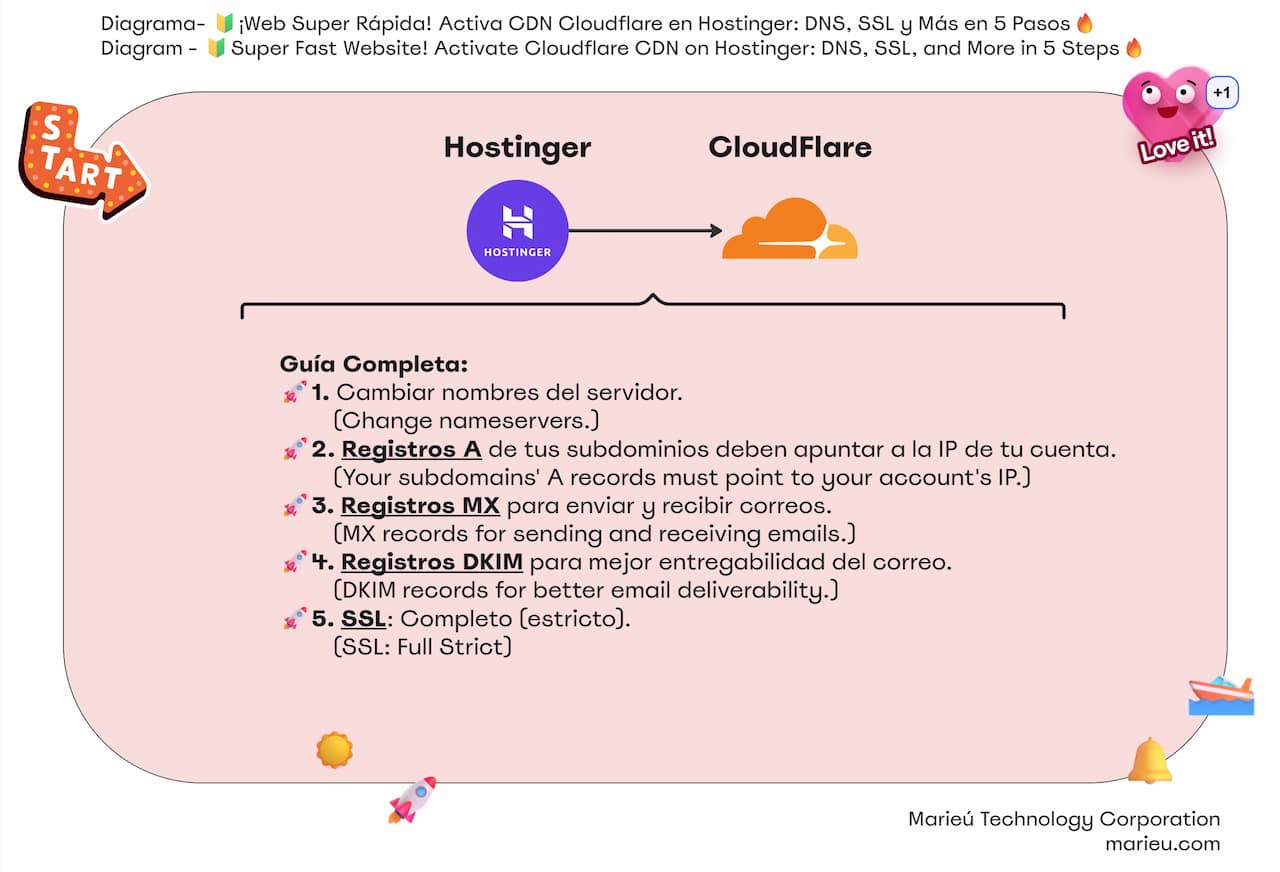
Diagrama: ¡Activa CDN Cloudflare en Hostinger! DNS, SSL y Más en 5 Pasos.
Fuente: Propia, mediante Miro.
Aquí estamos en el hPanel del sitio web de A Bordo Con Marieú. Recuerden que es una marca propia de Marieú Corp. De hecho, para entrar al hPanel, en el caso que todavía no nos adaptemos y hayamos comprado recién, simplemente colocamos hpanel.hostinger.com. Y, también, lo vamos a dejar dentro de la descripción.
Entonces, ¿dónde encontramos estos nameservers?, vamos a irnos aquí, al menú principal, y nos vamos a ir a dominios. Dentro de dominios, vamos a portafolio de dominios. Aquí administramos el dominio y es aquí donde, en la segunda opción, nos aparece DNS/namesserver. Aquí ya tenemos los dos nameservers.
Generalmente es lo mismo, okay, pueden uno que otro variar pero generalmente es lo mismo. De todas maneras, les invitamos a que lo comprueben con la misma ruta: vamos a menú principal, portafolio de dominios, administramos y aterrizamos aquí, donde ustedes ya van a poder encontrar los nameservers. ¿Cómo cambiamos al de CloudFlare?, entramos a nuestra cuenta de CloudFlare.
Inicialmente, cuando nosotros vamos a dash.cloudflare.com/login, que de hecho lo vamos a dejar dentro de la descripción. Ustedes aquí, en el caso que tengan una cuenta, ingresan su correo, su contraseña y se loguean. En el caso que recién van a crear desde cero, ponen sign up y aquí ya creamos una cuenta desde cero.
Pueden ustedes vincularlo, integrarse con Google. Se extraen los datos de nuestra cuenta de Google o, si no, nuestro correo, password y aquí sign up, inscribirse. Internamente, cuando ya están dentro de la plataforma, lo que vamos a hacer es aquí agregamos el dominio. Imaginemos, colocamos el dominio de A Bordo Con Marieú, seleccionamos búsqueda rápida de registros DNS.
A veces cuando tenemos vinculado con Hostinger, ya nos extrae la mayor parte de los registros que lo tenemos en esta sección. Ponemos aquí DNS, ¡ahí está! editor en la zona DNS y, aquí, nos estarían figurando inicialmente todos nuestros registros dentro de la zona DNS. Dentro del editor podemos ver cada uno de estos registros.
Son varios registros que los vamos a recepcionar dentro del CloudFlare para poder usar el CDN. Entonces, son estos los registros que va a poder escanear una búsqueda rápida y extraerlos. En el caso que no, tendríamos que cargar un archivo o hacerlo en forma manual.
Una vez ahí, cuando ustedes ya coloquen continuar, les va a aparecer de la siguiente manera: «Revise sus registros DNS». Vamos a ir a esta sección, tienen los registros ahí y en la parte final podemos agregar los nameservers, ¡ahí está! Este es el primer nameservers y este es el segundo. Aquí pegamos los nameservers de CloudFlare. Copiamos uno y lo pegamos aquí, copiamos el siguiente y lo pegamos aquí, okay. Guardan cambios y ya estaría completado el primer paso.
 Configurar Registros de Correo en Hostinger con Marieú Corp.
Fuente: Propia, mediante Hostinger.
Recuerden que ahora vamos a pasar los registros tipo A. Para agregar estos registros tipo A, necesitamos el IP de nuestro sitio web. ¿Cómo lo encontramos?, dentro de sitios web, lista de sitios web y ponemos panel.
Dentro del hPanel es donde vamos a encontrar este IP. Nos vamos a ubicar dentro del plan de hosting y detalles de plan. Aquí es donde nosotros encontramos el IP del sitio web, ¡aquí está!
A veces, cuando se transfiere, cuando hace la transferencia de los registros, registro tipo A, pero el contenido de IP queda vacío. Entonces, para completarlo simplemente editamos y aquí es donde vamos a pegar el IP. Copiamos aquí y lo pegamos, ¡ahí está! Recuerden que para el dominio raíz es abordoconmarieu.pe., test o FTP que viene por parte de Hostinger, son subcarpetas.
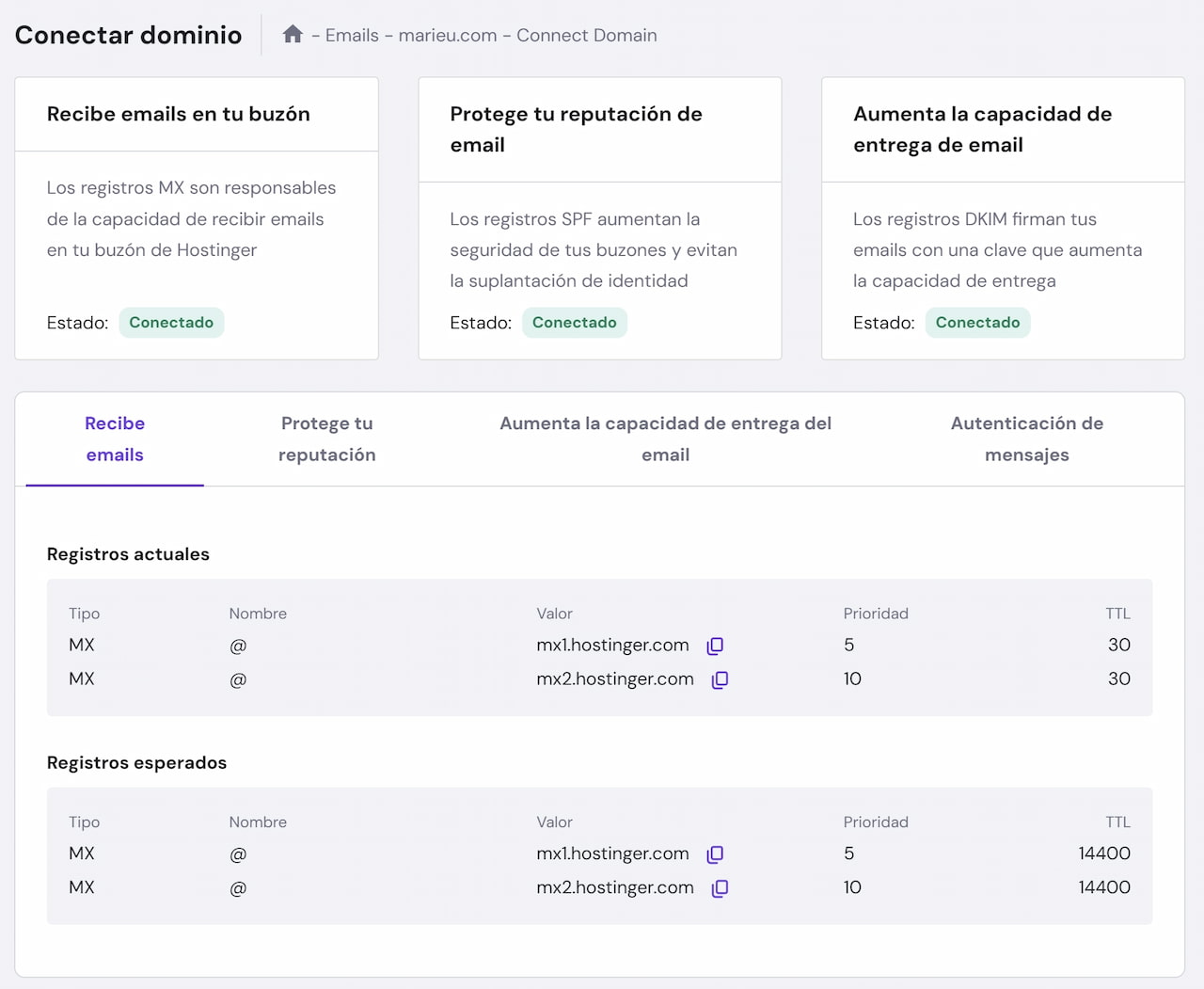
Ahora, recuerden que vamos a pasar a los registros MX. ¿Cómo se caracterizan estos registros MX?, contiene lo siguiente. Ponemos control + F, MX, y ¡aquí está! Para Hostinger son solamente dos, ambos tienen el nombre de dominio raíz y la diferencia viene aquí: en la prioridad, que es 10 y 5, y en el contenido ¡aquí está! este es uno y este es otro. Para esto, nosotros podemos ubicar dentro de esta guía de Hostinger.
Recuerden que el MX sirve para enviar y recibir correos con nuestro dominio. Ponemos el @, la prioridad y el valor ¡ahí está! También, les vamos a dejar dentro de la descripción esta guía para que lo puedan ir integrando. Además, si no queremos ubicarlo por esta guía, lo tendríamos que hacer dentro del correo.
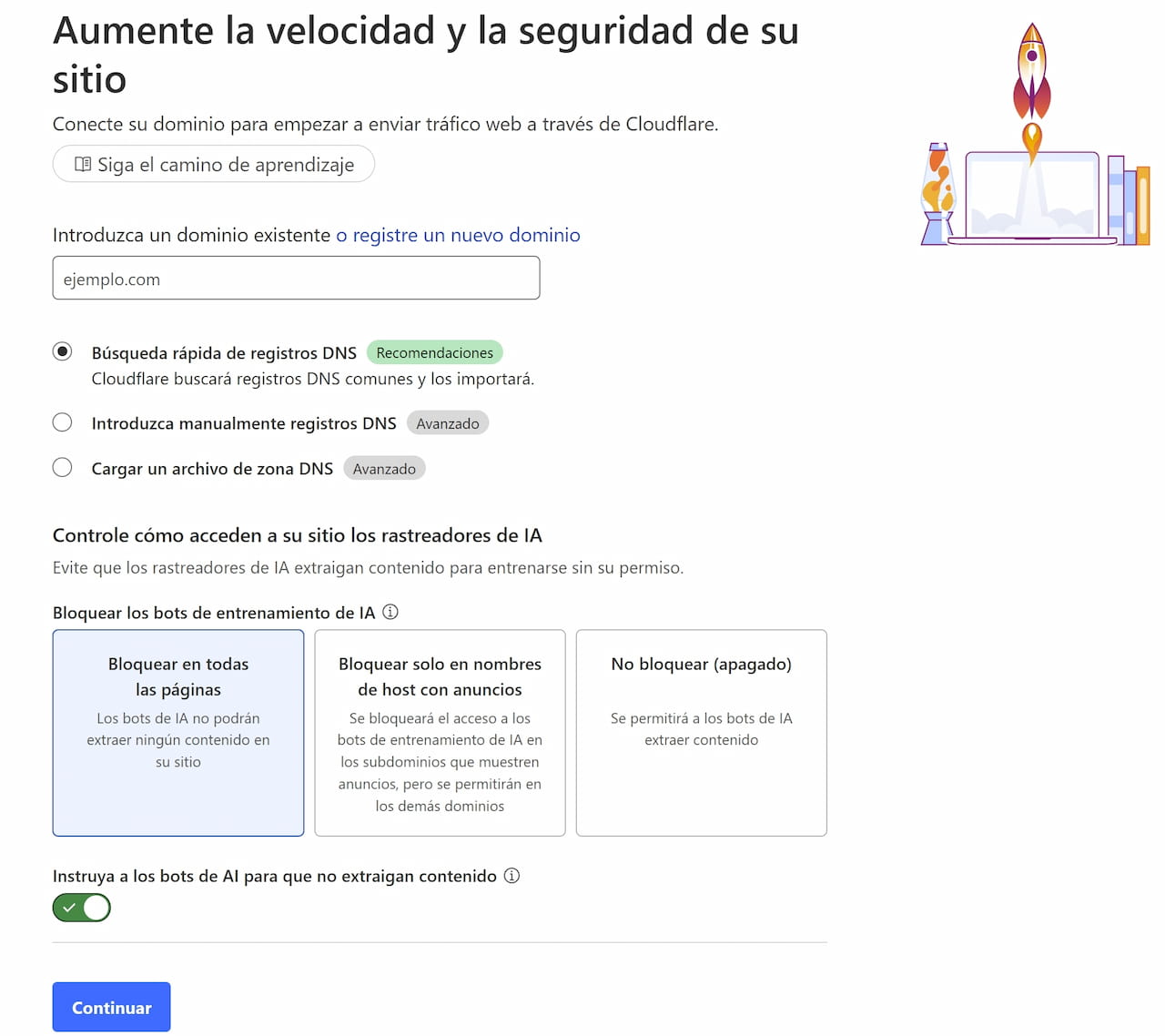
Conectar Dominio a CloudFlare – Búsqueda Rápida de registros DNS.
Fuente: Propia, mediante CloudFlare.
Vamos a menú principal y ponemos email. Dentro de email nos ubicamos en el correo de A Bordo Con Marieú y nos vamos a conectar dominio, ¡aquí está! Dentro ya tenemos todos los registros, tenemos el registro MX, por aquí tenemos también el registro TXT, el registro CNAME, entre otros. Lo que nos interesa aquí es el registro MX, ¡aquí está!
Es algo similar que la guía: el tipo, el nombre, cuando es @ es el dominio principal, tienes el valor, la prioridad y el TTL. En el TTL recomendamos en modo automático para incluirlo aquí, modo automático. Recuerden que el TTL es el tiempo de vida para enviar y recibir nuestros correos.
Después tenemos los registros DKIM. El registro DKIM se conforman sencillamente de los CNAME, ¿cuáles son los CNAME?, ¡aquí está!, CNAME. Para la instalación en este caso requerimos de 3 CNAME. El cuarto que tenemos aquí lo hemos colocado para poder redireccionar el 3W a sin el 3W.
Es algo similar para el registro DKIM. Nos vamos a la parte de abordoconmarieu.pe y aquí, al igual que los registros MX, lo podemos encontrar dentro de esta pestaña. Aumenta la capacidad de entrega del Email. Entonces, tenemos tres registros CNAME: el nombre, el valor y el TTL, ¡aquí está! Simplemente copiamos y los pegamos por cada uno.
Recuerden en este caso que tenemos el tipo, el nombre, el destino, es el valor, y el TTL que, para este caso, se recomiende en automático. Recuerden que también tenemos el proxy, el estado de proxy lo desactivamos, ¿por qué?, para poder evitar algunos errores con el certificado SSL que lo vamos a ver a continuación, ponemos guardar y listo.
Finalmente, vamos a ver el certificado SSL. Nosotros lo vemos aquí, dentro de nuestro sitio web, lista de sitios web y entramos al hPanel. Entonces, aquí ponemos en búsqueda SSL y ¡ahí está! Hay a veces que causa un poco de confusión el hecho de usar el SSL del hosting versus el SSL de nuestra plataforma de CDN, en este caso, CloudFlare.
Lo recomendable es que usemos ambos, ojo ya está activo aquí que es Lifetime SSL por parte de Hostinger y también el SSL del CDN, ¡aquí está! Entonces, para este caso lo dejamos activo y para el de aquí lo dejamos en un cifrado completo estricto. ¿Cómo hacemos aquí?, simplemente configuración y aquí ya nos da la opción de poder colocar completo y estricto, seleccionamos guardar y listo. Ya con eso tendríamos el certificado SSL instalado dentro de nuestra plataforma de CloudFlare apuntando a nuestro dominio.
Resultados Finales
Después de ello, les va a llegar por correo un mensaje similar: Estado activo. Entonces, ya tenemos todo listo. Si tenemos algún error que de repente en el estado del SSL o quizás dentro de la configuración de CloudFlare, recuerden que es una configuración super sencilla, pero, a pesar de ello, si tienen algún problema dentro de esta configuración, nos pueden escribir.
Tienen los comentarios o si no pueden escribir directamente a Marieú por el WhatsApp que les dejamos dentro de la descripción. ¡Listo, gracias amigos de Marieú Technology Corporation!

EL AUTOR
Daniel Alejandro Montoya Godenzi
Alejandro, con el grado de magíster en Administración y Dirección de Proyectos e Ingeniero Mecatrónico, dispone de experiencia en proyectos de entorno tecnológico digital. Forma parte del equipo de Marieú Technology Corporation. En su tiempo libre, le gusta crear nuevos proyectos, leer un libro o ver una serie.